
はじめに
「設定したのに通信できない……!」
Packet Tracerを始めたばかりの頃、私もかなり悩みました。
特に最初は、
- どこが間違っているのか分からない
- 何を確認すればいいか分からない
- そもそも正常な状態が分からない
という状態になりやすいです。
今回は、実際に私がPacket TracerでPC同士を接続した時に、ping が通らなかった原因と確認したポイントを初心者向けにまとめます。
pingとは?
ping は、相手と通信できるか確認するコマンドです。
例えばPC1からPC2へ通信確認したい場合、コマンドプロンプトへ
ping 192.168.1.2のように入力します。
通信できると、
Reply from 192.168.1.2のように表示されます。
今回の構成
今回はこのようなシンプルな構成です。
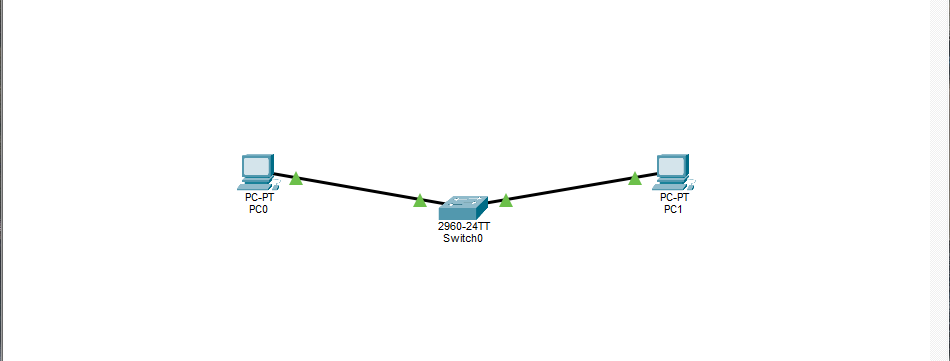
PC0 ── Switch ── PC1同じネットワーク内で通信できる状態を目指しました。
原因① IPアドレスを設定していなかった
最初にやってしまったミスです。
Packet Tracerでは、PCを置いただけではIPアドレスは設定されていません。
設定場所
PCをクリックして、
Desktop → IP Configurationを開きます。
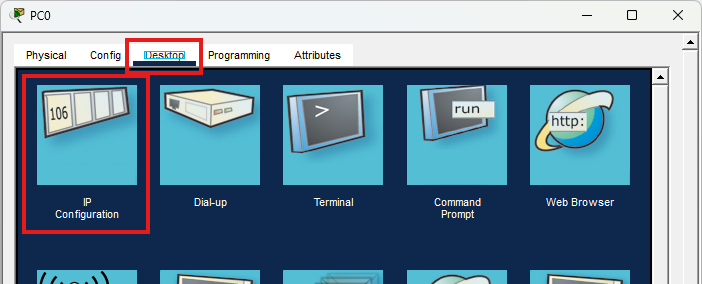
例
PC0
192.168.1.1PC1
192.168.1.2サブネットマスクは、
255.255.255.0を設定しました。
サブネットマスクはIPアドレスを入れれば自動的に記入されるはずです。
原因② ケーブルが違った
ケーブルの種類も重要です。
最初は何を使えばいいのか分かりませんでした。
今回は、
Copper Straight-Throughを使用しました。
PCとSwitchを接続する時によく使うケーブルです。

原因③ 接続先ポートが間違っていた
Switch側の接続先がズレていることもあります。
例えば、
FastEthernet0/1などにちゃんと接続されているか確認しました。
原因④ 設定後に少し待つ必要があった
これも初心者あるあるです。
接続直後は、まだ通信準備が終わっていない場合があります。
少し待つと、リンクランプが緑になって通信できることがあります。
実際にpingを実行
設定後、PC0のCommand Promptから実行しました。
ping 192.168.1.2すると……
Reply from 192.168.1.2と表示!
初めて通信できた時はかなり嬉しかったです。
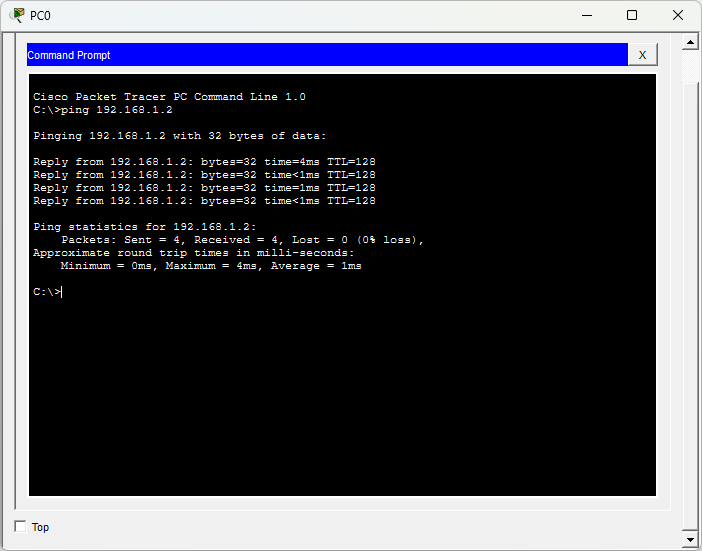
Packet Tracerで通信できない時の確認ポイントまとめ
通信できない時は、まずこの4つを確認するのがおすすめです。
| 確認ポイント | 内容 |
|---|---|
| IPアドレス | 正しく設定されているか |
| サブネットマスク | 同じネットワークになっているか |
| ケーブル | 種類が合っているか |
| 接続先 | 正しいポートに接続されているか |

設定したのに動かないと焦るよね……!

ネットワークは“どこが違うか”を一つずつ確認するのが大事です。
まとめ
Packet Tracerは、最初は「何が原因か分からない」が本当に多いです。
でも、
- IPアドレス
- ケーブル
- 接続先
- サブネットマスク
を順番に確認していくと、少しずつ理解できるようになります。
初心者の方は、まずはPC2台+Switchの構成から試してみるのがおすすめです!

コメント