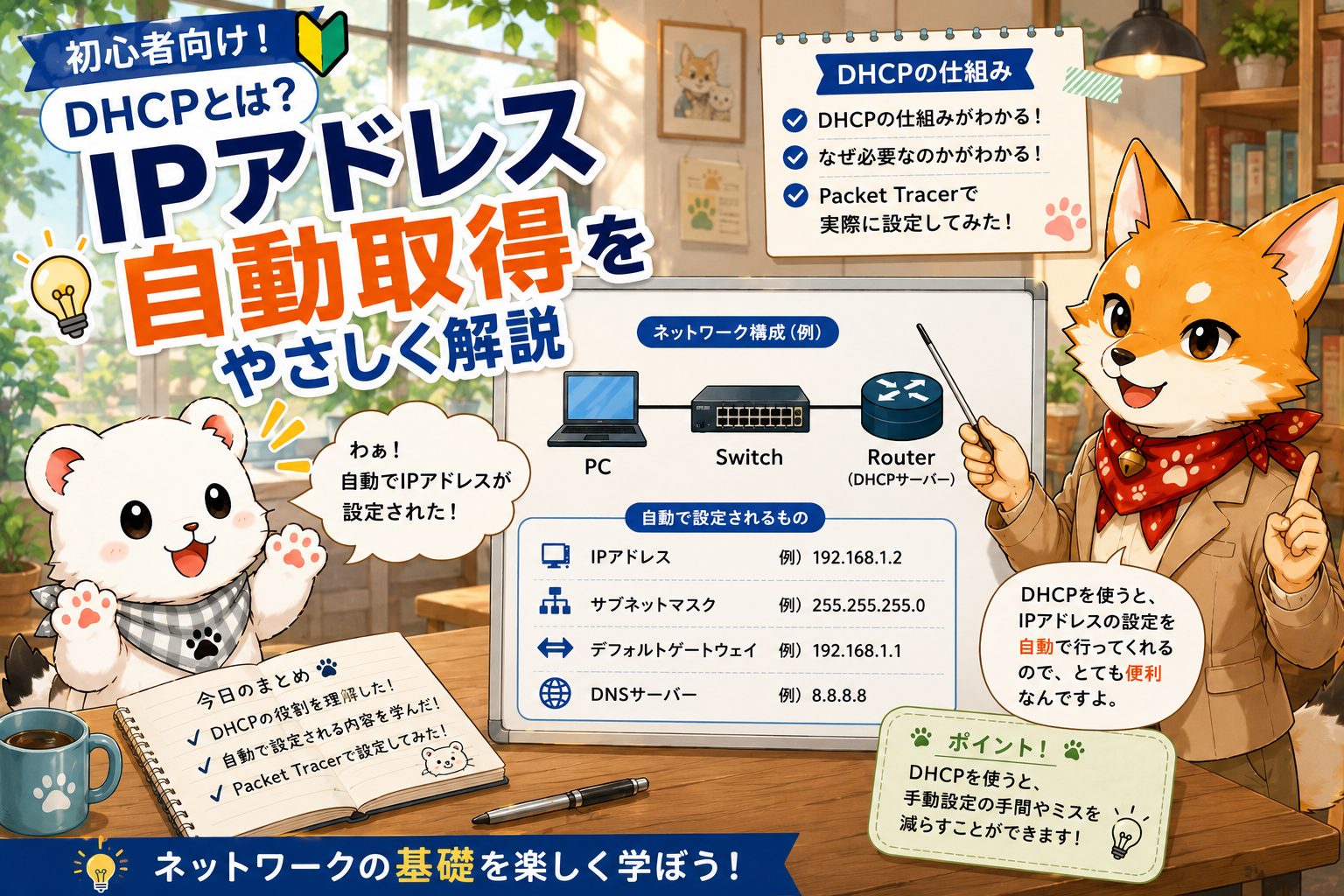
はじめに
Wi-Fiに接続した時、
- スマホ
- パソコン
- タブレット
が自動でインターネットに繋がるのを不思議に思ったことはありませんか?
実はこれ、
DHCPという仕組みのおかげです。
今回は、
- DHCPとは何か
- なぜ必要なのか
- Packet Tracerで実際に試したこと
を初心者向けにやさしく解説します!
DHCPとは?
DHCPは、
IPアドレスを自動で配る仕組みです。
正式名称は、
Dynamic Host Configuration Protocolですが、まずは
「自動でIP設定してくれる機能」くらいでOKです!
IPアドレスとは?
ネットワークの中では、機器ごとに住所が必要です。
例えば:
| 機器 | IPアドレス |
|---|---|
| PC1 | 192.168.1.2 |
| PC2 | 192.168.1.3 |
この数字がネットワーク上の住所になります。
DHCPがない場合
DHCPを使わない場合は、
IPアドレス
サブネットマスク
デフォルトゲートウェイ
などを毎回手入力します。
初心者にはかなり大変です。
DHCPがある場合
DHCPを使うと、ルーターが自動で設定してくれます。
イメージ:
Router
「君は192.168.1.2ね!」
「出口は192.168.1.1だよ!」
PC
「ありがとう!」こんな感じで自動設定されます。
家のWi-Fiでも使われている
実はDHCPは、とても身近です。
家のWi-Fiで、
SSIDを選ぶ
↓
パスワード入力
↓
ネットが使える
の流れもDHCPが関係しています。
つまり今回学んでいる内容は、
実際の家庭ネットワークにかなり近いです!
Packet TracerでDHCPを試してみた
今回は、
PC ─ Switch ─ Routerの構成で試しました。
RouterがDHCPサーバー役です。
Routerで設定したコマンド
ip dhcp pool LAN

network 192.168.1.0 255.255.255.0
default-router 192.168.1.1
dns-server 8.8.8.8
何をしている?
network
どのネットワークに配るかdefault-router
通信の出口を教えています。
dns-server
Webサイト名をIPアドレスに変換するサーバーです。
今回はGoogle DNSを使用しました。
PC側はDHCPを選ぶだけ!
Packet Tracerでは、
Desktop
↓
IP Configuration
↓
DHCP
を押すだけ!
すると自動で、
- IPアドレス
- サブネットマスク
- デフォルトゲートウェイ
が設定されました。
実際に自動取得された内容
例えば今回の環境では、
| 項目 | 値 |
|---|---|
| IPアドレス | 192.168.1.2 |
| サブネットマスク | 255.255.255.0 |
| デフォルトゲートウェイ | 192.168.1.1 |
が自動設定されました。

ハク
自動で数字が入ってびっくりした!

レイ
DHCPはネットワーク管理をかなり楽にしてくれる仕組みです。
まとめ
DHCPは、
IPアドレスを自動で配る仕組みです。
これにより、
- 家のWi-Fi
- 会社のネットワーク
- 学校のPC
などで簡単にネットワーク接続できています。
Packet Tracerでも再現できるので、初心者にもかなりおすすめの学習内容です!



コメント