はじめに

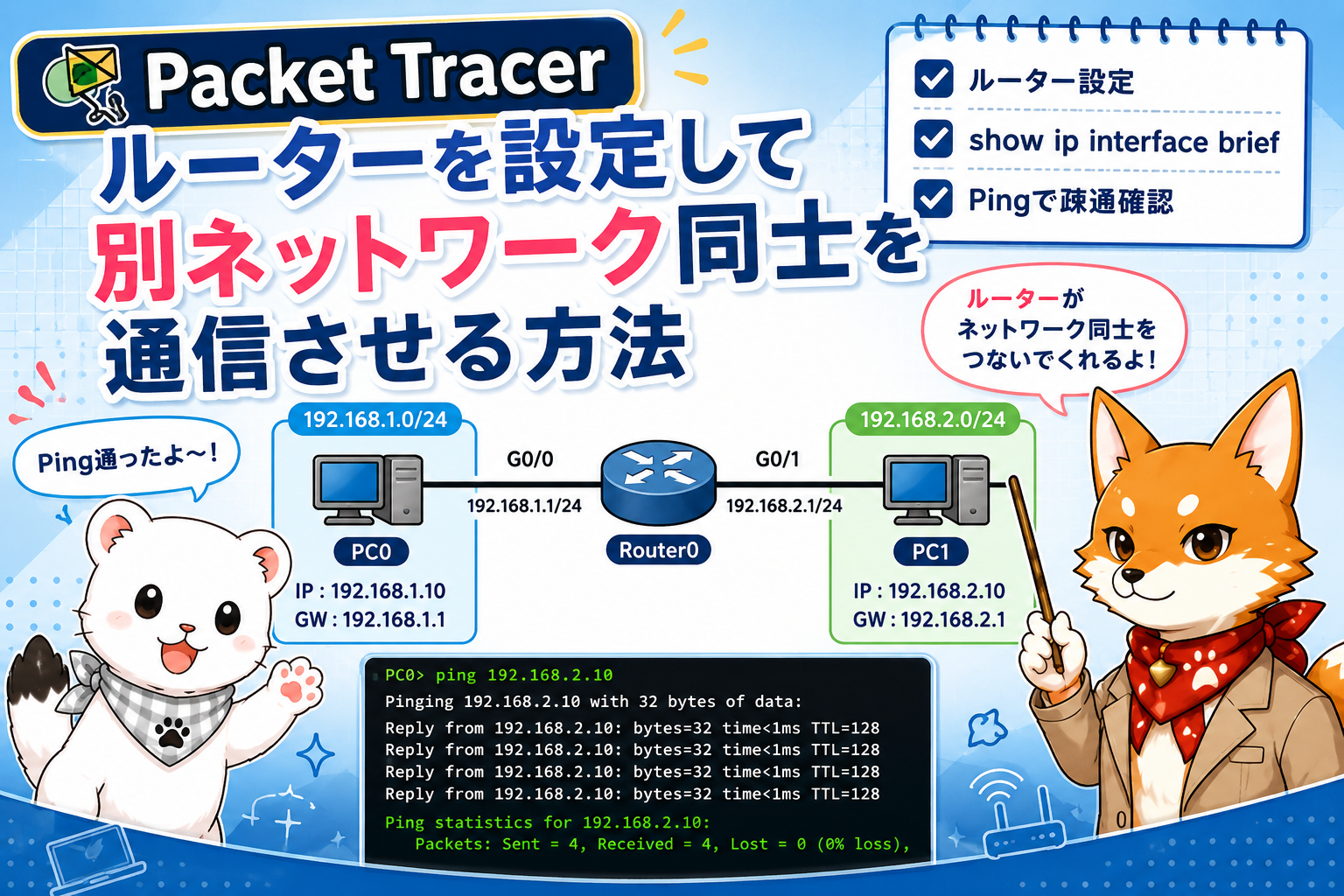
PC2台をつないだだけじゃ、別のネットワークとは通信できないの?

その通り。異なるネットワーク同士をつなぐには、ルーター が必要です。
この記事では、Cisco Packet Tracer を使って
- PC2台
- スイッチ2台
- ルーター1台
を接続し、異なるネットワーク間で Ping を成功させる方法 を初心者向けに解説します。
完成イメージ
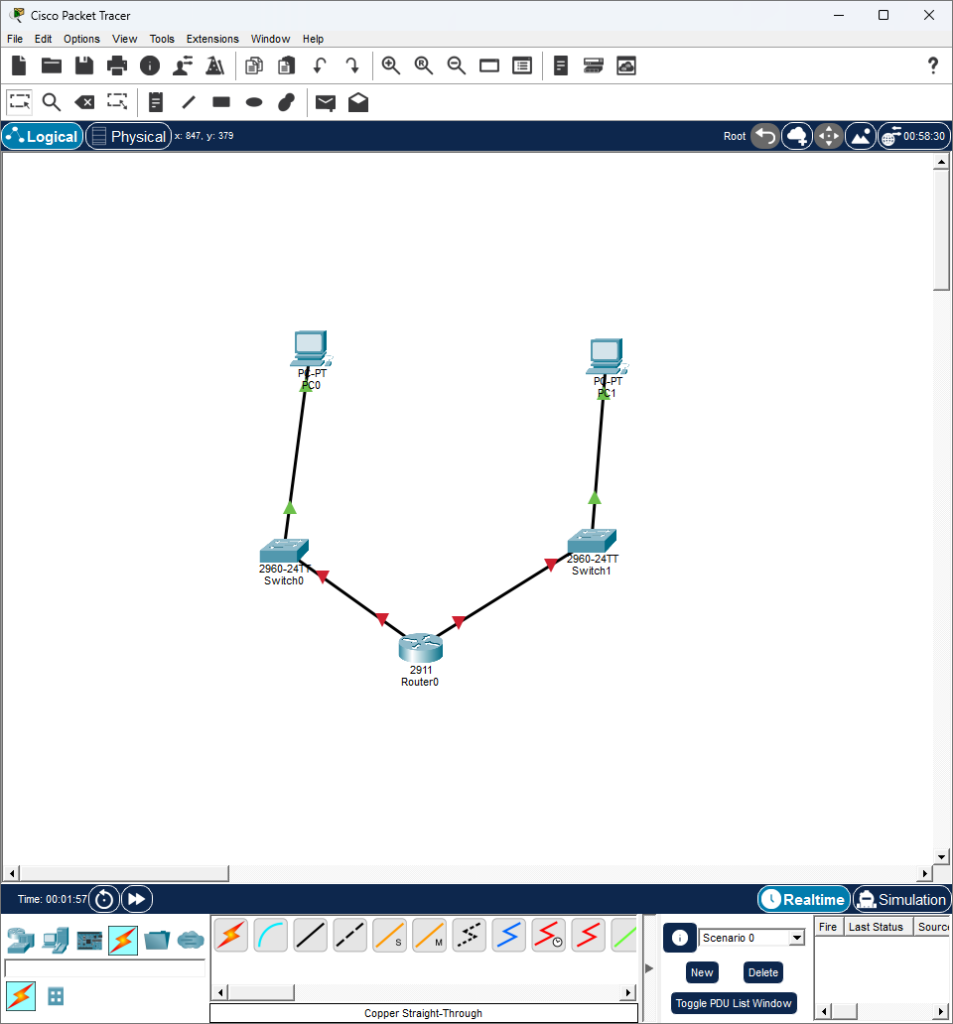
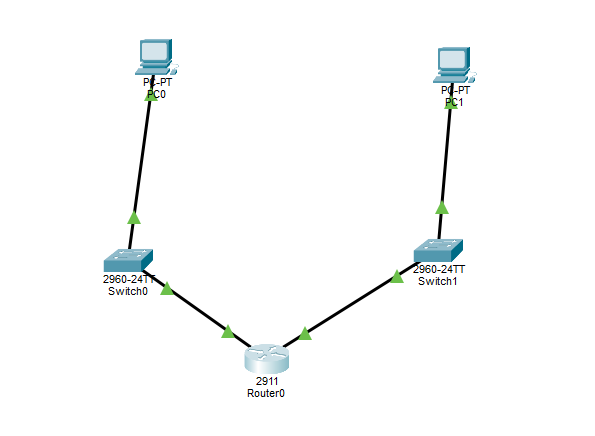
PC0 ─ Switch0 ─ Router0 ─ Switch1 ─ PC1- PC0:192.168.1.10/24
- PC1:192.168.2.10/24
今回学べること
- ルーターの役割
- デフォルトゲートウェイ
no shutdownshow ip interface brief- Ping による疎通確認
- トラブルシューティング
使用する機器
- PC ×2
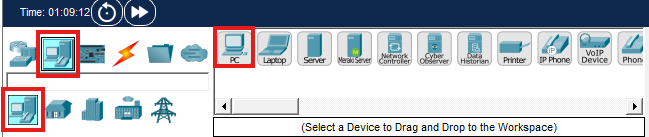
- Cisco Catalyst 2960-24TT ×2(スイッチの種類)
- Cisco 2911 ×1(ルーターの種類)
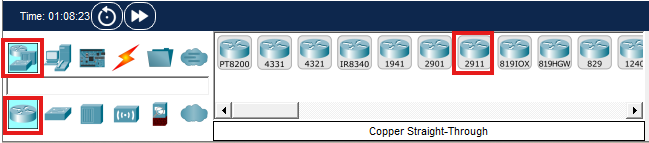
ケーブル接続
すべて Copper Straight-Through を使用します。
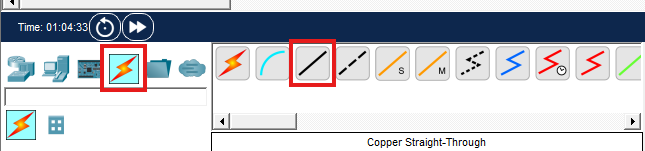
| 接続元 | 接続元でクリックする場所 | 接続先 | 接続先でクリックする場所 |
|---|---|---|---|
| PC0 | FastEthernet0 | Switch0 | FastEthernet0/1 |
| Switch0 | FastEthernet0/2 | Router0 | GigabitEthernet0/0 |
| Router0 | GigabitEthernet0/1 | Switch1 | FastEthernet0/1 |
| Switch1 | FastEthernet0/2 | PC1 | FastEthernet0 |
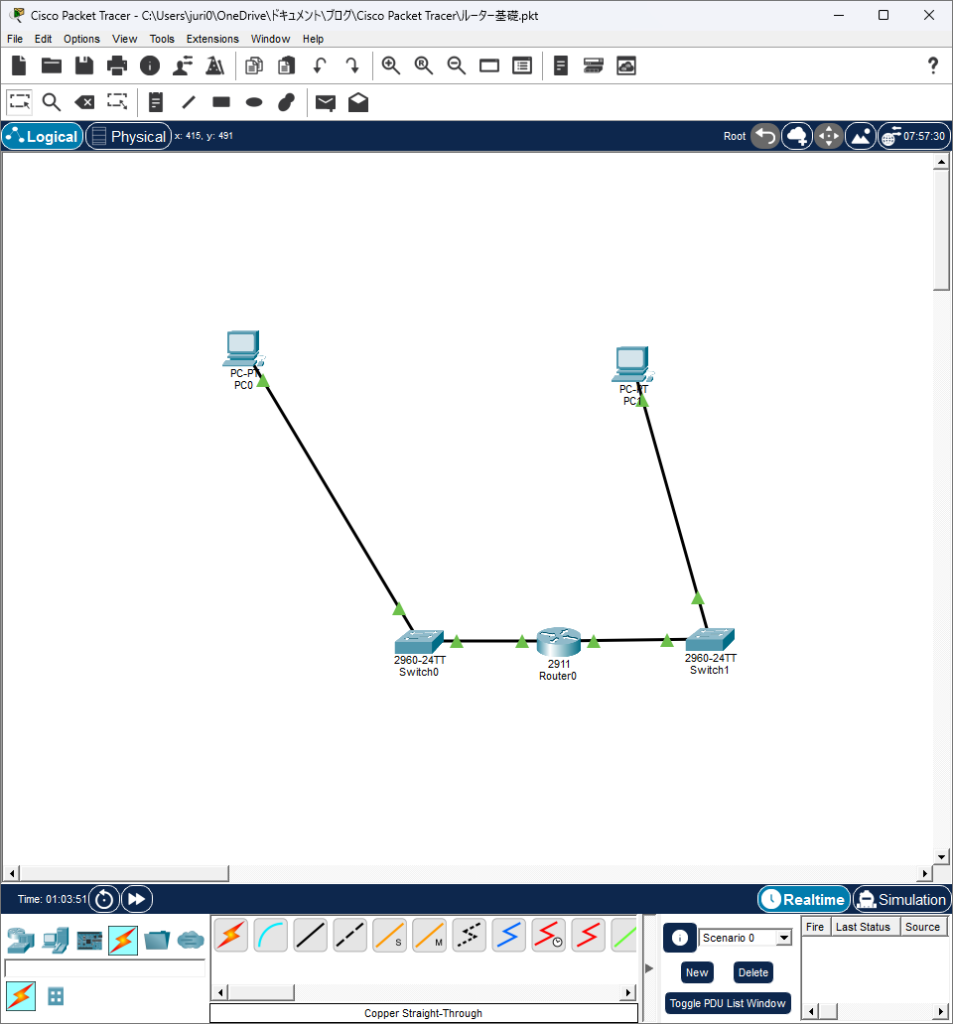
接続すると下のようになります。
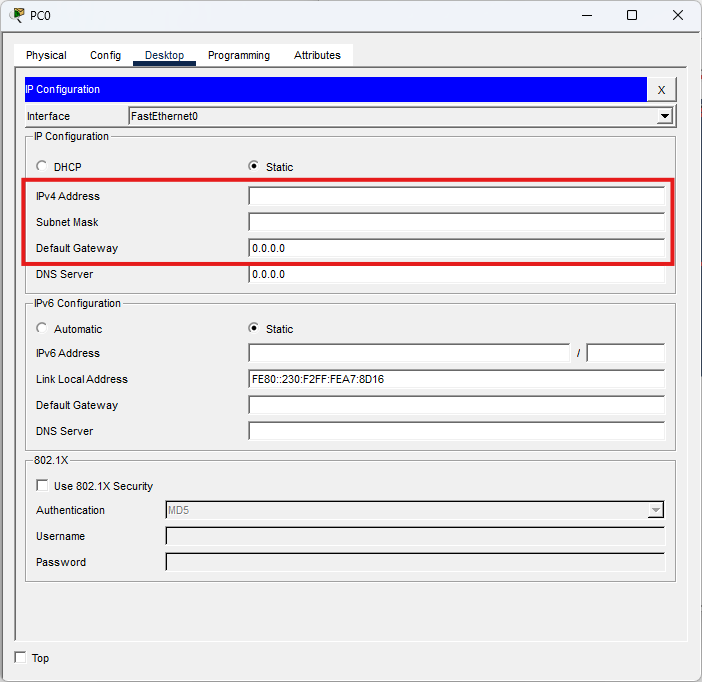
PC0の設定
PC0 をクリック
Desktop タブをクリック
IP Configurationをクリック
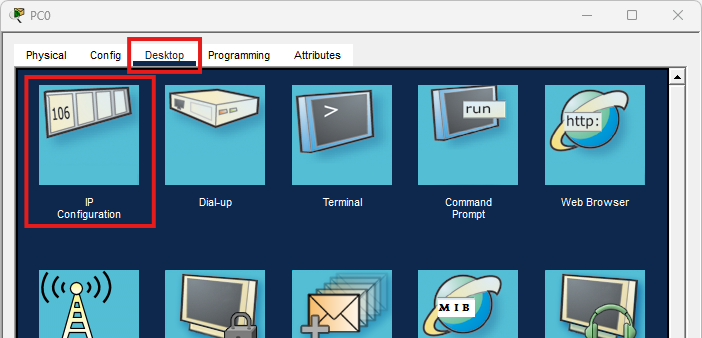
IPアドレス、サブネットマスク、デフォルトゲートウェイに下の値を記入します。
| 項目 | 値 |
|---|---|
| IP Address | 192.168.1.10 |
| Subnet Mask | 255.255.255.0 |
| Default Gateway | 192.168.1.1 |
PC1の設定
PC1も同じように設定します。
PC1 → Desktop → IP Configuration
| 項目 | 値 |
|---|---|
| IP Address | 192.168.2.10 |
| Subnet Mask | 255.255.255.0 |
| Default Gateway | 192.168.2.1 |
Default Gatewayとは?
デフォルトゲートウェイって何?

別のネットワークへ行くときの『出口』です。
まずはイメージ
自分の家(PC)から、違う町(別ネットワーク)に行くときは、まず最寄りの高速道路の入口に向かいますね。
ネットワークでも同じで、
自分のネットワークの外へ出るときに、最初に送る相手
がデフォルトゲートウェイです。
今回の例
PC0 の設定
- IPアドレス:
192.168.1.10 - サブネットマスク:
255.255.255.0 - デフォルトゲートウェイ:
192.168.1.1
PC1 の設定
- IPアドレス:
192.168.2.10 - サブネットマスク:
255.255.255.0 - デフォルトゲートウェイ:
192.168.2.1
PC0 が PC1 に送るとき
PC0 は宛先 192.168.2.10 を見て、
「自分のネットワーク(192.168.1.x)じゃない!」
と判断します。
そこで、
「とりあえず 192.168.1.1(ルーター)に渡そう」
と考える。
この 192.168.1.1 がデフォルトゲートウェイです。
ルーター設定
Router0をクリックして、CLIタブをクリックします。
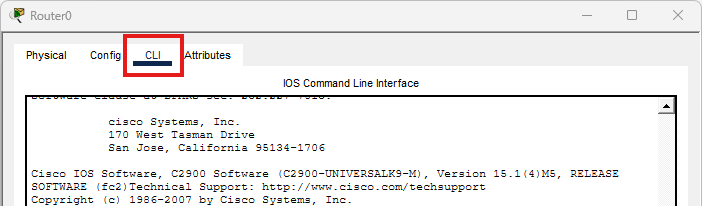
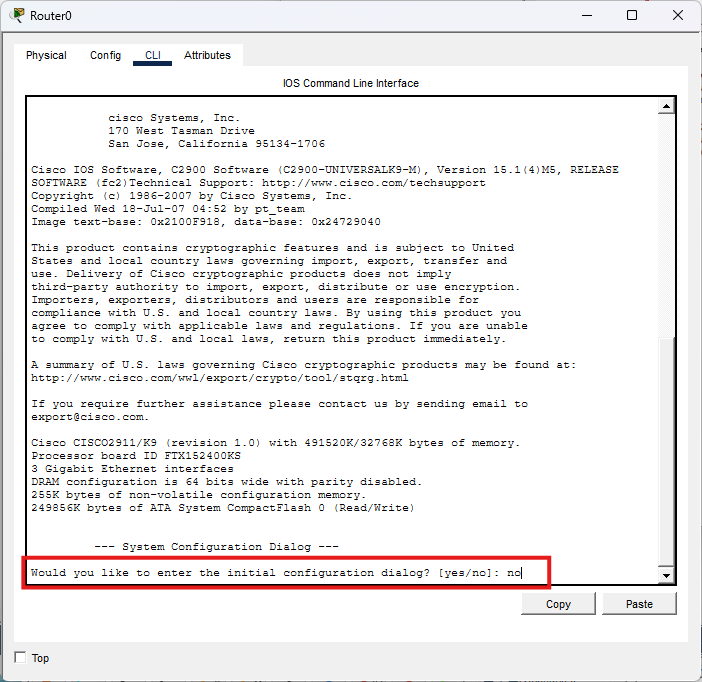
起動後
Would you like to enter the initial configuration dialog? [yes/no]:と表示されたら(コードの一番下に書かれます。)
noEnter。
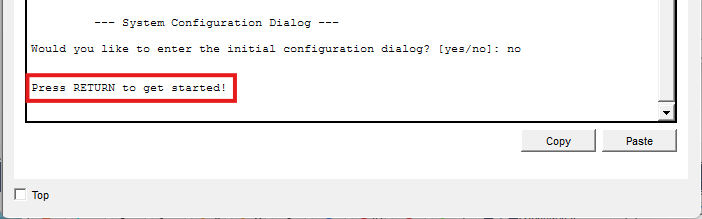
さらに
Press RETURN to get started!と表示されたら Enter を押します。
CLIコマンド
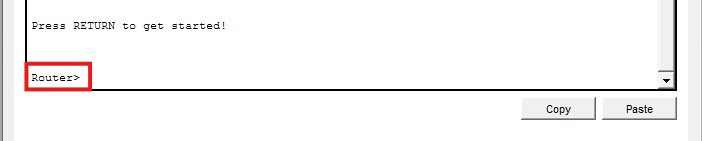
Routerが出ましたら下のコードを記入します。
enable
configure terminal

interface g0/0
ip address 192.168.1.1 255.255.255.0
no shutdown
exit

interface g0/1
ip address 192.168.2.1 255.255.255.0
no shutdown
exit

end
write memory
no shutdown とは?
インターフェースを有効化するコマンドです。
これを入力しないと、ポートは shutdown 状態のままになります。
状態確認コマンド
- Router0 をクリック
- CLI タブを開く
- 次のように表示されている状態で入力する
Router#- その後ろに
show ip interface briefと入力して Enter!
実際の入力例
Router# show ip interface brief正常なら次のようになります。

成功すると緑の三角マークになります。
show ip interface brief の結果には、今回使用していない GigabitEthernet0/2 や Vlan1 も表示されます。これらが administratively down となっていても問題ありません。
今回確認すべきなのは、GigabitEthernet0/0 と GigabitEthernet0/1 が up up になっていることです。
Ping確認
ping は、
相手の機器まで通信できるか確認するコマンドです。
PC0をクリックし → Desktopタブをクリック → Command Promptをクリック
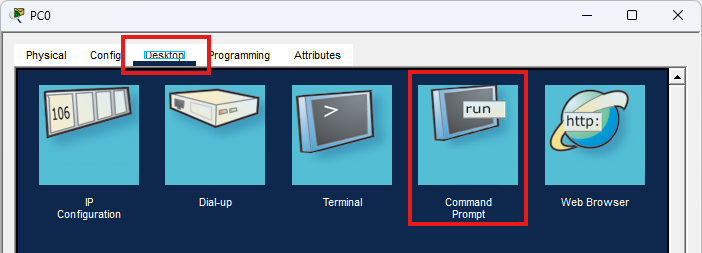
ping 192.168.2.10成功例:
Reply from 192.168.2.10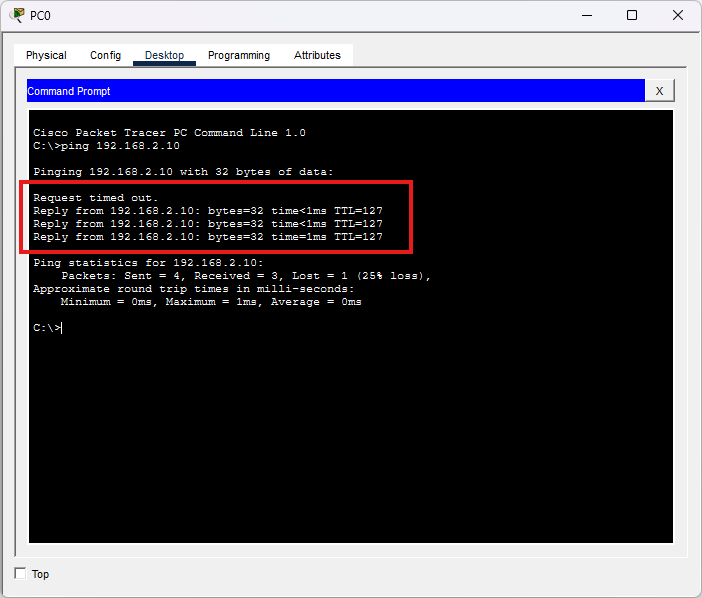
全文が出るのは少し時間がかかります。
最初の1回だけ失敗する理由
Request timed out.が最初の1回だけ出ることがあります。
これは ARP による MACアドレス解決を行っているためで、正常な動作です。

よくあるミス
1. no shutdown を忘れる
→ ポートが administratively down
2. ケーブルを違うポートに接続
→ down/down
3. デフォルトゲートウェイ未設定
→ 別ネットワークに届かない
4. IPアドレスの入力ミス
→ Ping失敗
私のトラブル例
今回は右側のケーブルが想定と異なるポートに接続されており、
GigabitEthernet0/1 down downとなっていました。
ケーブルを差し直したところ、無事に up/up になりました。
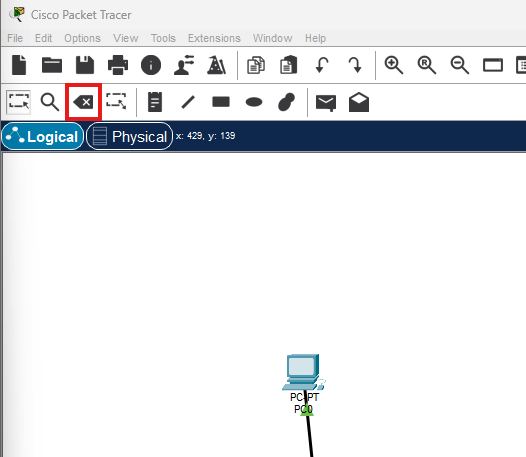
ケーブルの差しなおし方
×メークをクリック。
カーソルが×の模様になるので、その状態で黒線(ケーブルをクリックします。)
黒線が消えますので、もう一度ケーブルをクリックしてつなぎます。
まとめ
今回学んだこと:
- ルーターは異なるネットワークを接続する
- デフォルトゲートウェイは出口
no shutdownでポート有効化show ip interface briefで状態確認- Pingで通信確認
- 最初の1回 timeout は正常

最初はミスしても、最後に Ping が通れば大成功!

トラブルの原因を確認して解決することが、インフラエンジニアの基本です。
おわりに
今回は、Packet Tracer を使ってルーターを設定し、別ネットワーク間の通信を成功させました。
最初はミスしても大丈夫です。
むしろ、
- エラーを確認し
- 原因を考え
- 修正して
- 最後に Ping を通す
この経験こそが、一番大切な学習です。


コメント