CCNAの勉強を始めると、
Router>
Router#
Router(config)#
Router(config-if)#
のような表示が出てきます。
最初は
「今どのモードにいるの?」
「enableって何?」
「conf tって何?」
と混乱しやすいポイントです。
私もわからずPacket TracerのCLIを動かしていた時モードの違いで混乱しました。
この記事では、Cisco IOSのCLIモードについて初心者向けにわかりやすく解説します。
CLIモードとは?
CLI(Command Line Interface)とは、キーボードでコマンドを入力してルータやスイッチを操作する方法です。
Cisco機器では、現在どのモードにいるかによって実行できるコマンドが変わります。
例えば、
- 状態確認だけできるモード
- 設定変更できるモード
- インターフェース設定専用モード
などがあります。
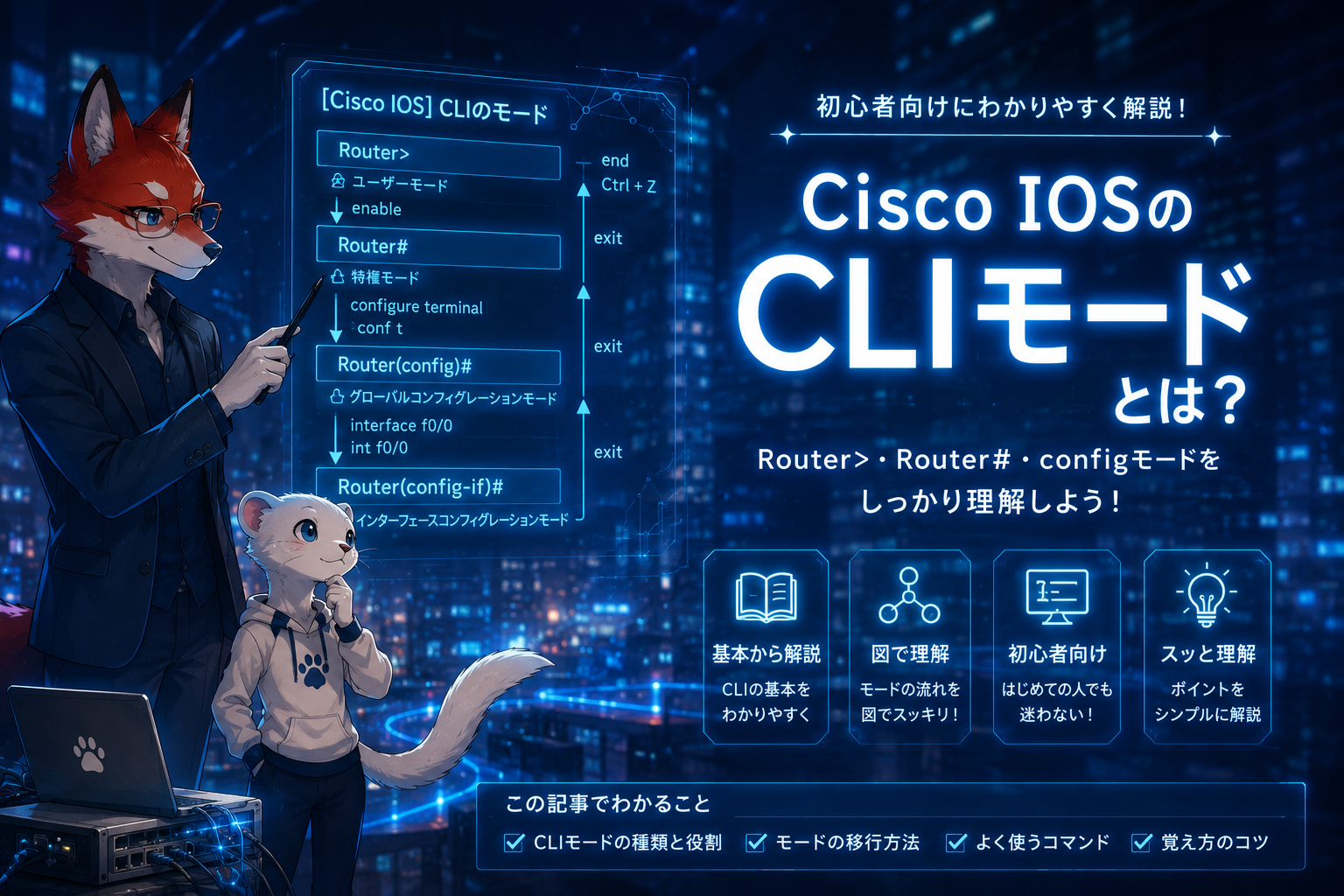
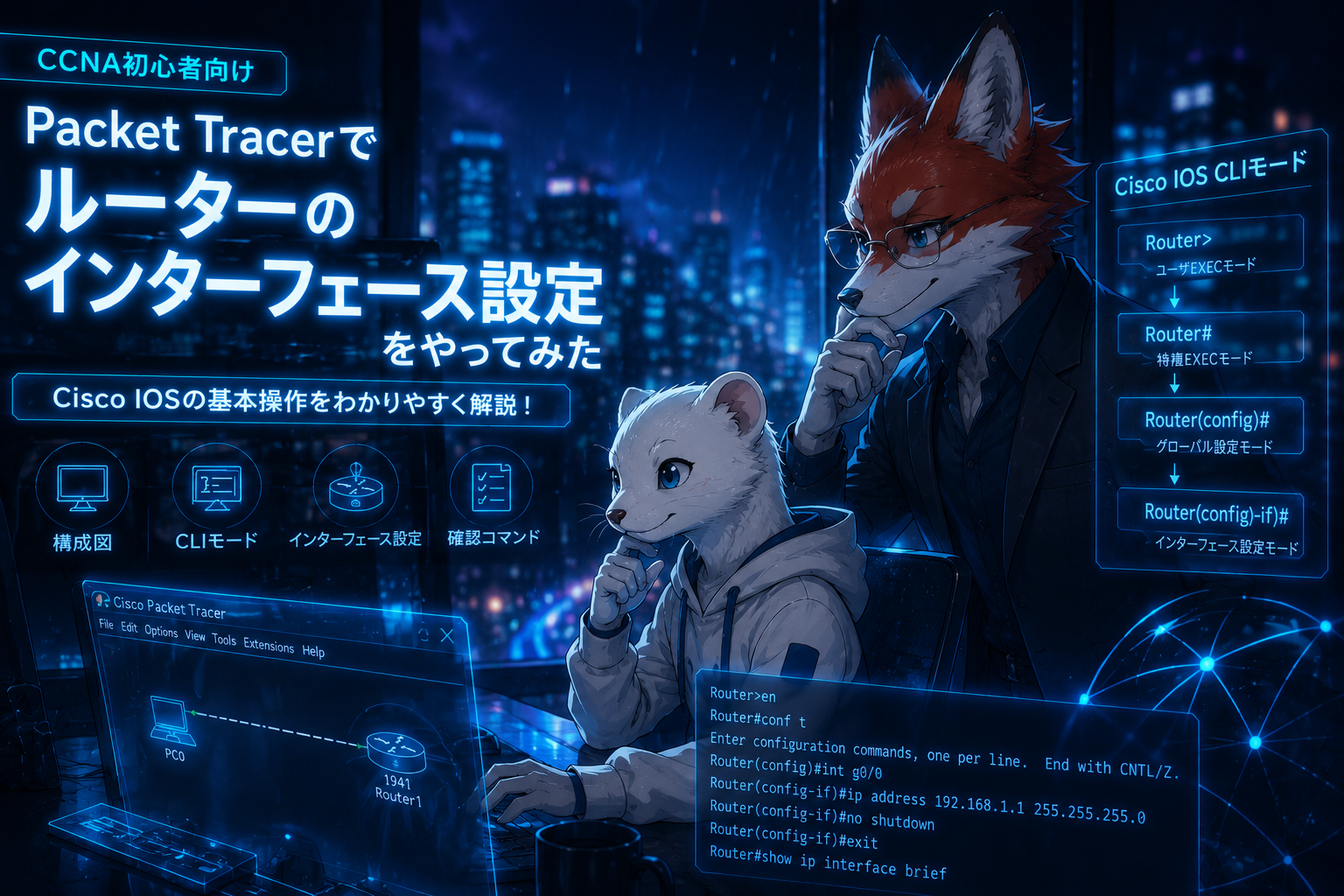
CLIモードの全体像
CCNAで最初に覚えるのは次の4つです。
Router>
↓ enable

Router#
↓ configure terminal

Router(config)#
↓ interface f0/0

Router(config-if)#
Packet Tracer では

のように表示されます。
上から順番に設定できる範囲が広くなります。
毎回正式名称記入することは面倒なので省略も覚えると便利です。
| 正式 | 省略 |
|---|---|
| enable | en |
| configure terminal | conf t |
| interface | int |
| gigabitEthernet0/0 | g0/0 |
| show ip interface brief | sh ip int br |
| show running-config | sh run |
| copy running-config startup-config | copy run start |
| write memory | wr |
| exit | ex |
ユーザーモード(Router>)
プロンプト
Router>ユーザーモードは一般ユーザー向けのモードです。
実行できるコマンドは限られています。
例
pingshow versionなど。
設定変更はできません。
特権モード(Router#)
ユーザーモードで次のコマンドを実行します。
enable省略形
enすると、
Router#になります。
この状態を特権モードと呼びます。
設定などの情報を確認できるモードです。
主に次のような管理コマンドを実行できます。
show running-configcopy running-config startup-configdebugPacket Tracerの演習でもよく使うモードです。
グローバルコンフィグレーションモード(Router(config)#)
特権モードから次のコマンドを実行します。
configure terminal省略形
conf tすると、
Router(config)#になります。
ここではデバイス本体に関する設定を行います。
例えば、
hostname R1enable secret Cisco123などです。
インターフェースコンフィグレーションモード(Router(config-if)#)
グローバルコンフィグレーションモードで次のコマンドを実行します。
interface fastethernet 0/0省略形
int f0/0すると、
Router(config-if)#になります。
ここではインターフェースごとの設定を行います。
例
ip address 192.168.1.1 255.255.255.0no shutdownCCNAでは頻繁に使用するモードです。
モードの戻り方
1段階戻る
exit例
Router(config-if)# → Router(config)#特権モードまで一気に戻る
endまたは
Ctrl + Z例
Router(config-if)# → Router#CCNA初心者がまず覚えたいコマンド
まずは次の6つを覚えておけば十分です。
enableconfigure terminalinterface f0/0exitendshow running-configPacket Tracerの演習でも頻繁に登場します。
まとめ
Cisco IOSでは、現在のモードによって実行できるコマンドが変わります。
覚える順番は次の通りです。
Router>
↓ enable

Router#
↓ conf t

Router(config)#
↓ int f0/0

Router(config-if)#
最初は覚えにくいですが、Packet Tracerで何度か操作すると自然に身につきます。
CCNA学習では非常によく登場するため、まずはこの4つのモードを覚えておきましょう。
コメント