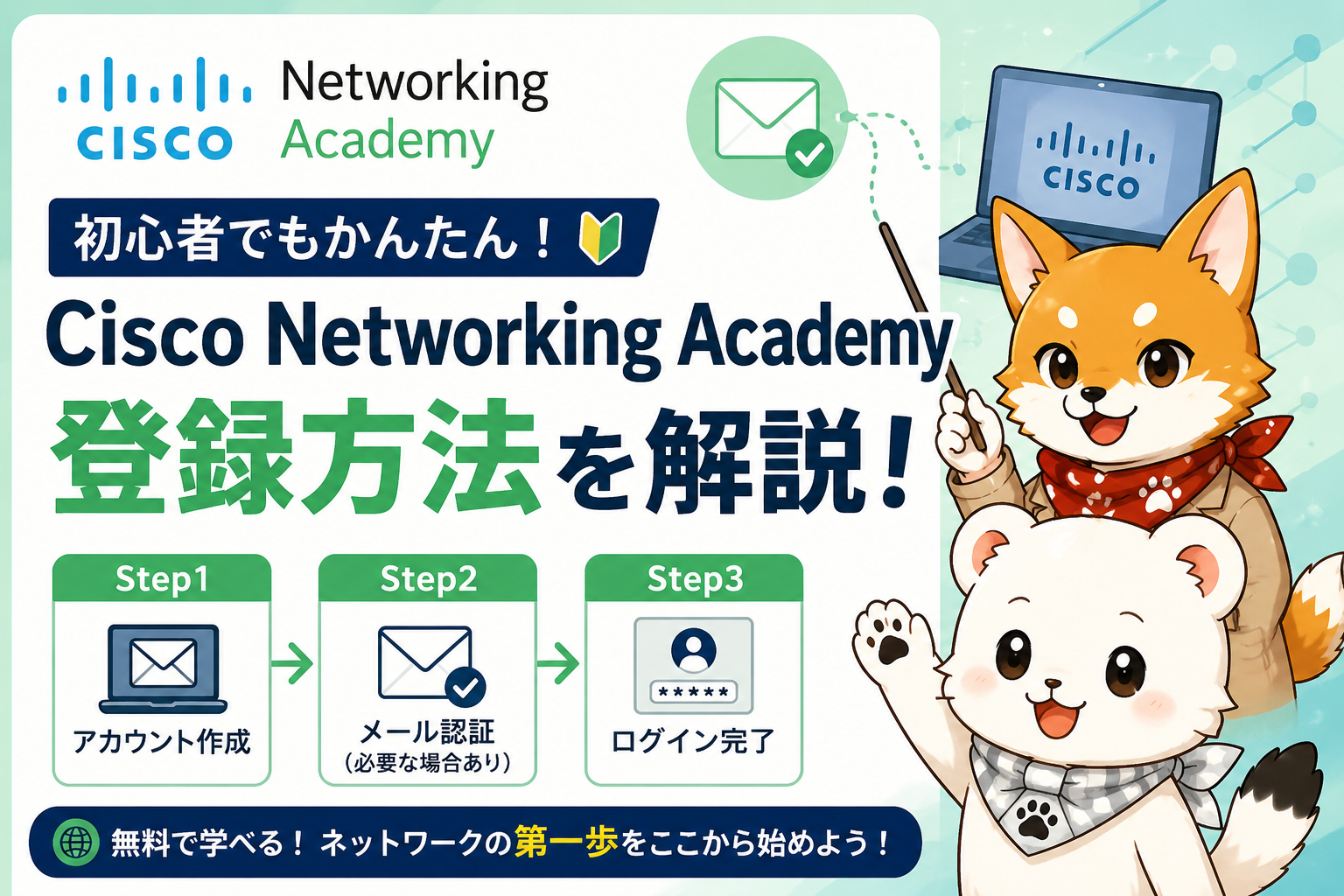
Cisco Packet Tracerを利用するには、まず Cisco Networking Academy の無料アカウントを作成します。
英語のサイトですが、登録は数分で終わります😊
アカウント作成方法
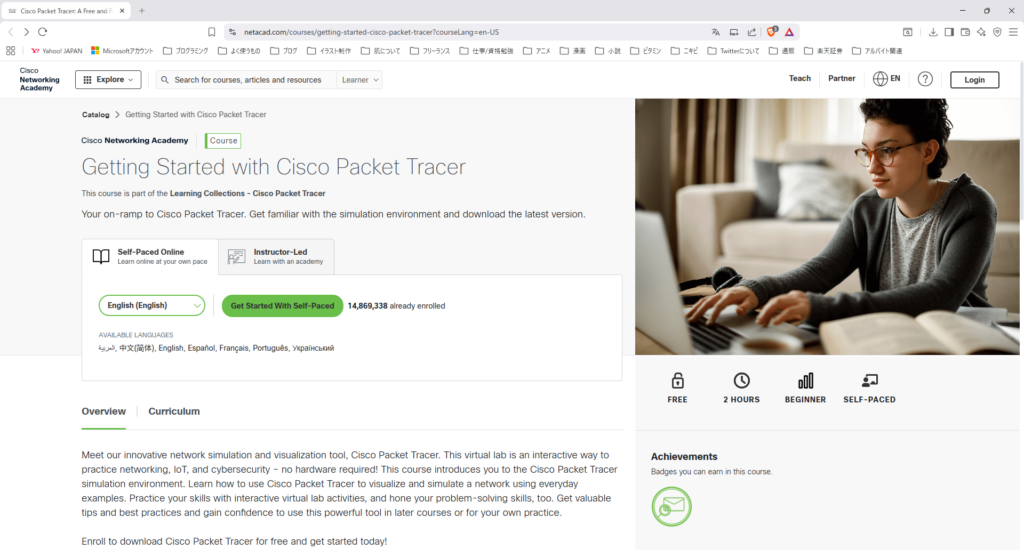
Step1. Cisco Networking Academyにアクセス
以下のリンクを開きます。
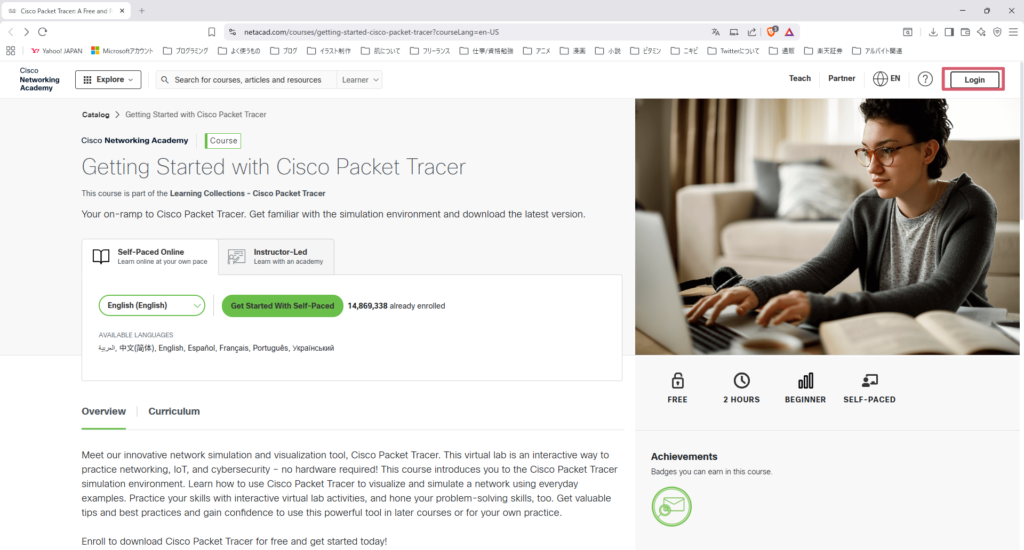
Step2. 「Login」をクリック
トップページ右上付近にある
Login
をクリックします。
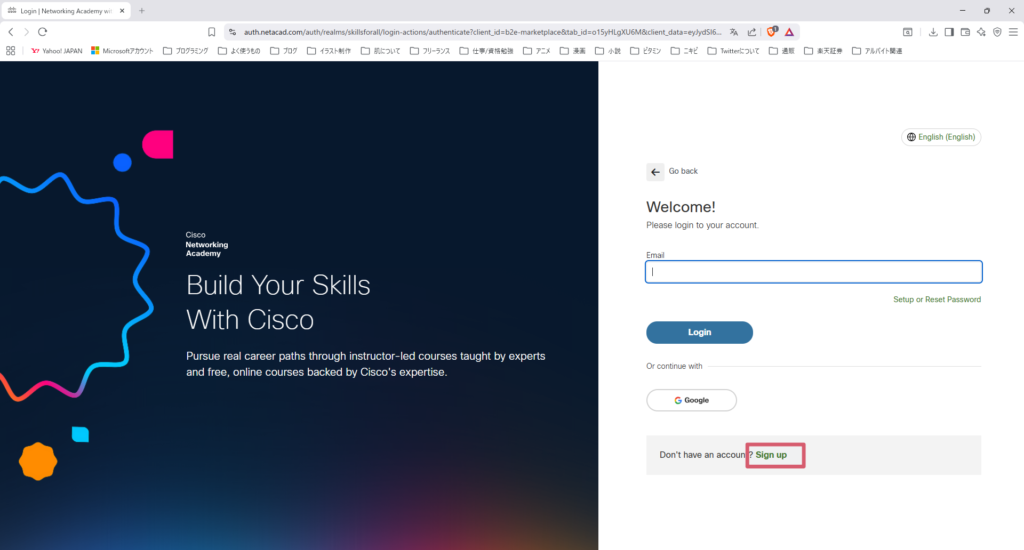
この画面になりますので、「Sign up」をクリックします。
Step3. 必要事項を入力
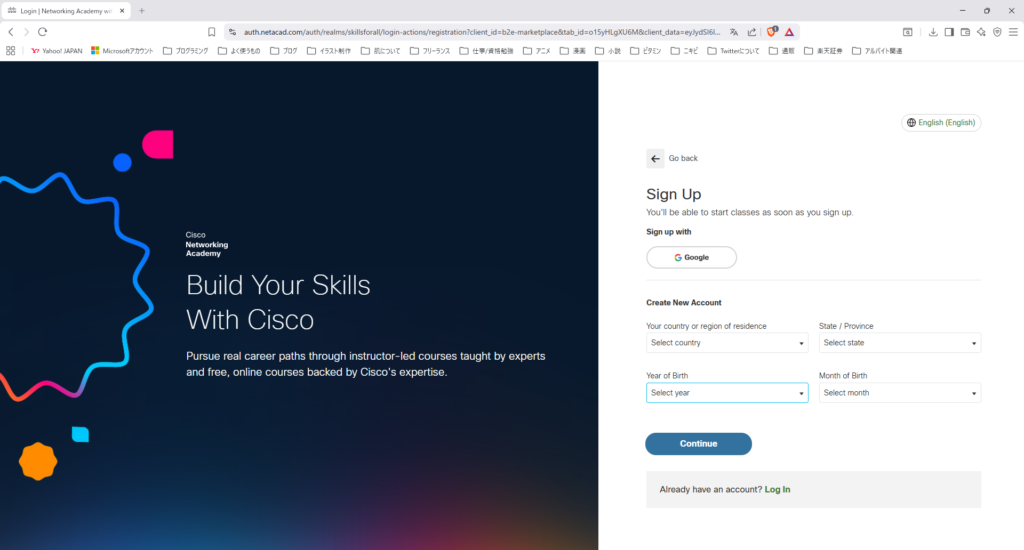
下の画面になりますので、国、都道府県、誕生念、誕生月を選択して、「Continues」をクリックします。
Googleアカウントを所持している場合、そちらで連携すると記入せずに登録することができます。
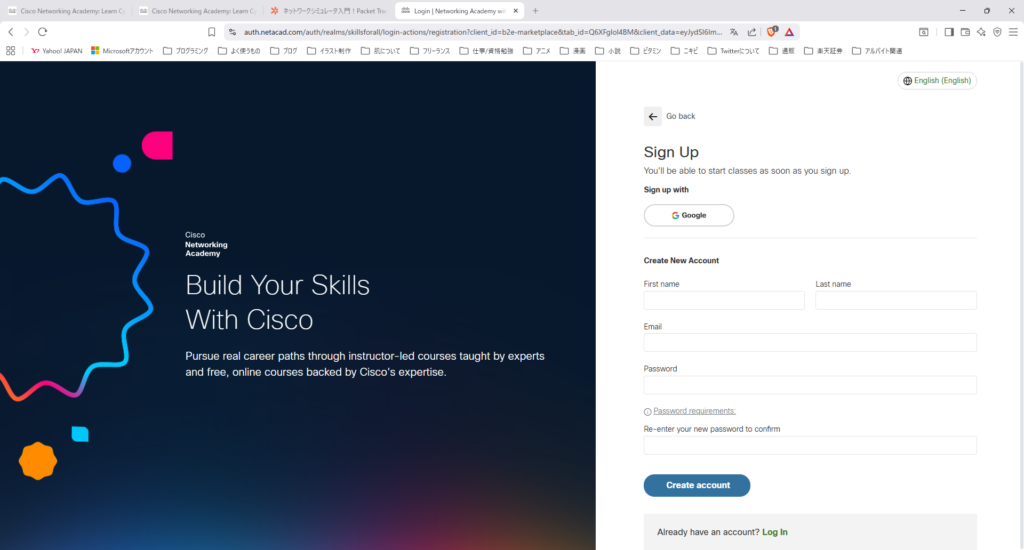
次の画面では、名前、メールアドレス、パスワードを記入して、「Create account」をクリックします。
- First Name(名)
- Last Name(姓)
パスワードは以下の必要条件を満たす必要があります。
- 8文字以上
- 小文字1文字以上
- 大文字1文字以上
- 数字1文字以上
- 特殊文字1文字以上
- メールアドレスとパスワードが一致しないこと、大文字と小文字を区別すること
- 過去3回分のパスワードと重複しないこと
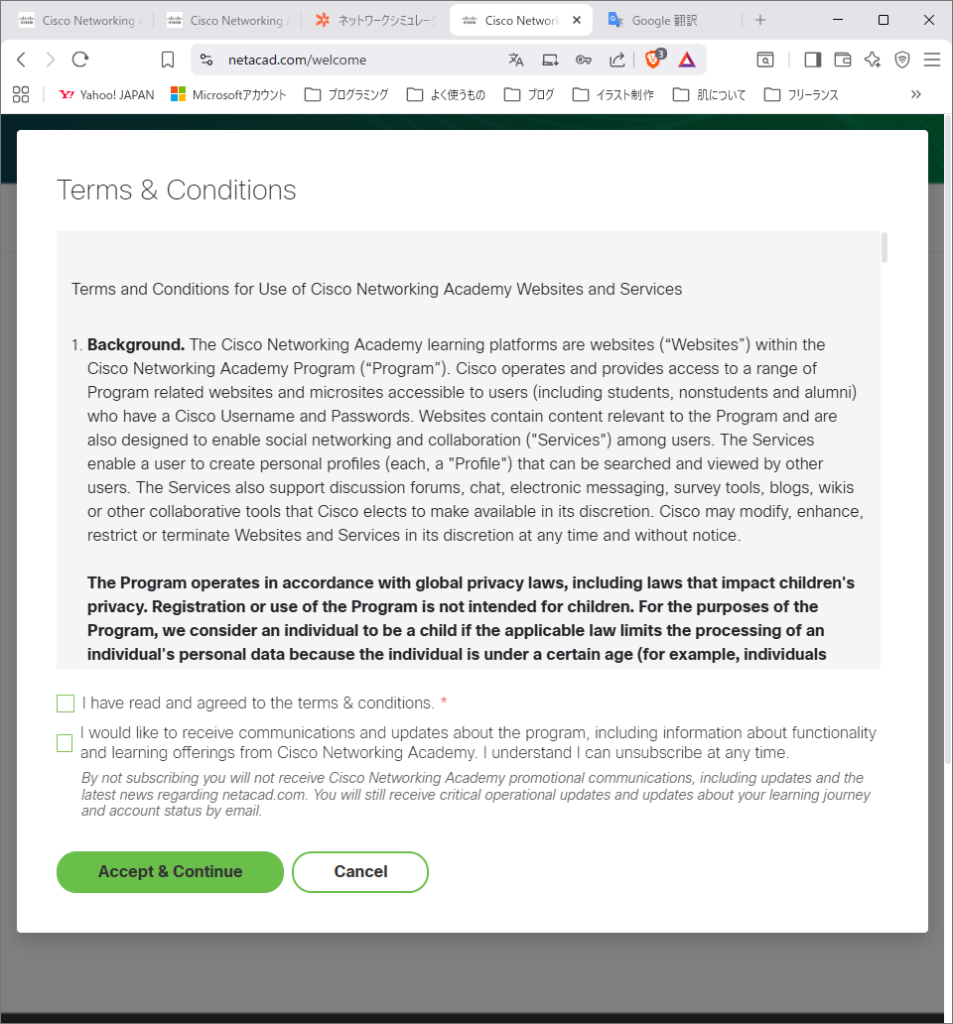
Step4. 利用規約に同意
☑ I have read and agreed to the terms & conditions.
→ 利用規約に同意するチェックです。
これに必ずチェックを入れてください。
☑ I would like to receive communications and updates…
→ Ciscoからメールを受け取るかどうかです。
※ メール配信のチェックは任意でOKです。
緑の Accept & Continue をクリックします。
下の画面になりましたらアカウント作成終了です。
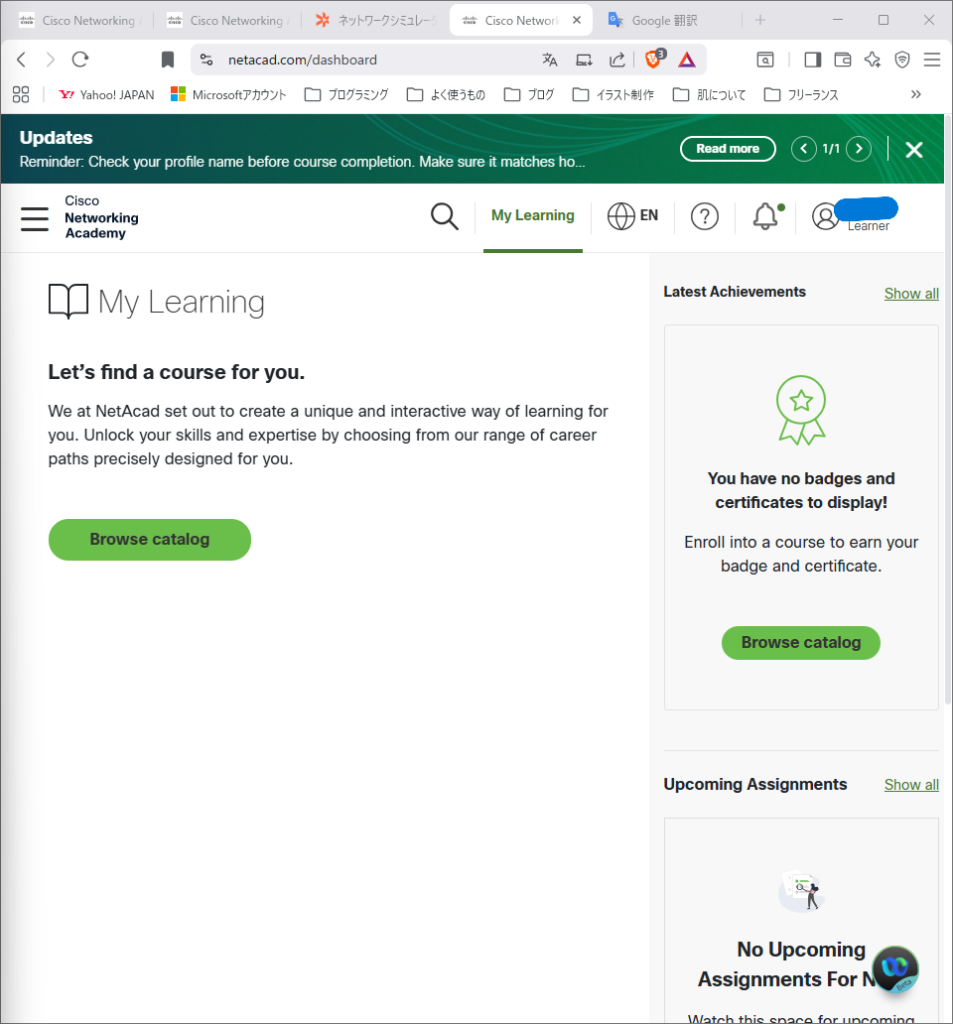
Step5. 登録完了
これで Cisco Networking Academy のアカウント作成は完了です。
環境によっては確認メールが送信される場合がありますが、今回のように メール認証なしでそのまま利用できる場合もあります。
アカウント作成後にやること
Packet Tracerを利用するために、
Getting Started with Cisco Packet Tracer
という無料コースに登録します。
よくある質問
Q. 英語が苦手でも大丈夫?
はい。登録時に使う英語は少なく、画面の指示どおりに進めれば問題ありません。
Q. クレジットカード登録は必要?
不要です。完全無料で利用できます。
まとめ
Cisco Networking Academyのアカウント作成手順は次のとおりです。
- 公式サイトにアクセス
- Sign Up をクリック
- 必要事項を入力
- メール認証(必要ない場合もあります。)
- ログイン
これで Packet Tracer を無料で使う準備が整います😊

英語のサイトだけど、登録は思ったより簡単だった!

Packet Tracerを使うための最初のステップです。落ち着いて進めれば問題ありません。

コメント