はじめに
「Cisco Packet Tracerをインストールしたけど、次に何をすればいいの?」
そんな方におすすめなのが、PC2台を接続してPingを通す練習です。
この演習では、ネットワークの基本となる以下の流れを体験できます。
- 機器を配置する
- ケーブルで接続する
- IPアドレスを設定する
- Pingで通信確認する
実際に通信が成功すると、
「本当にネットワークがつながった!」
という感動を味わえます!
この記事でわかること
この記事では、Cisco Packet Tracerを使って
PC2台を接続し、Pingで通信確認する方法を解説します。
こんな人におすすめ
- CCNAの学習を始めたばかり
- Packet Tracerをインストールした
- ネットワークの基本を体験したい
- Pingの意味を知りたい
完成イメージ
PC0 ── Switch0 ── PC1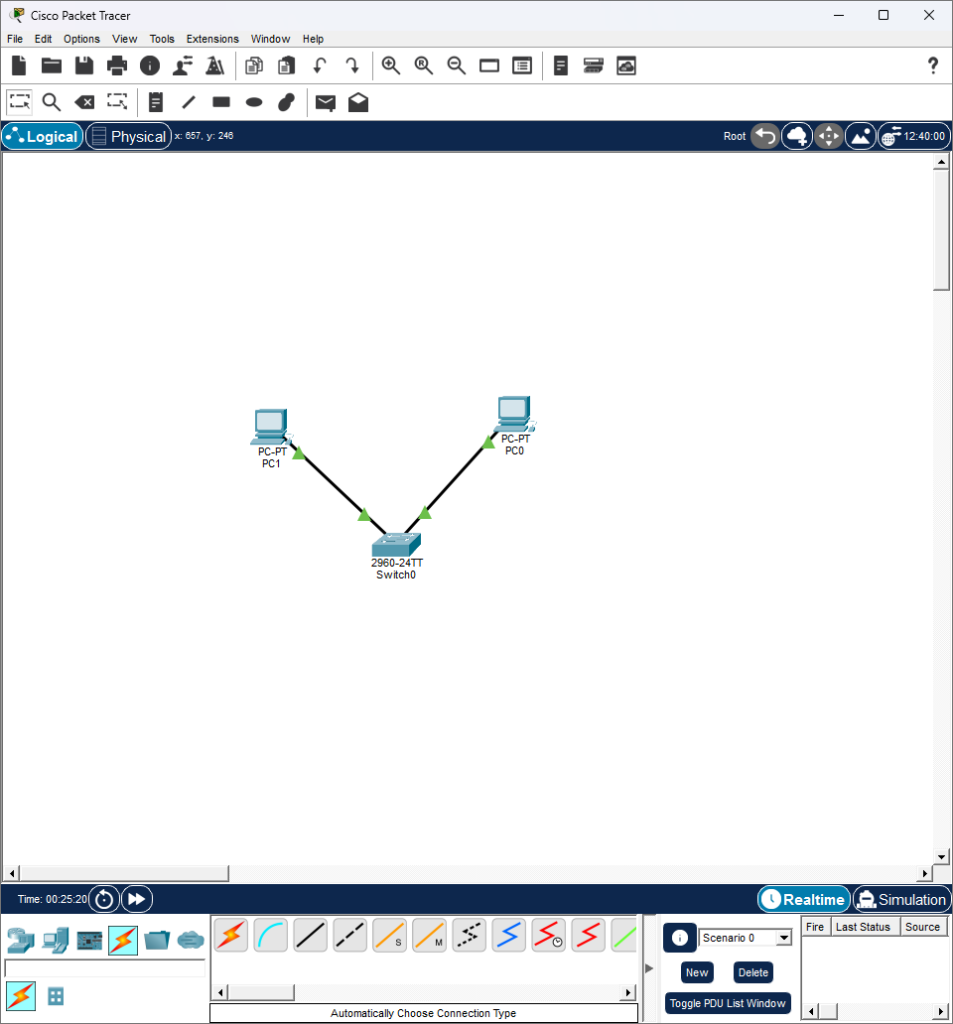
同じネットワーク内にある2台のPCが、スイッチを経由して通信します。
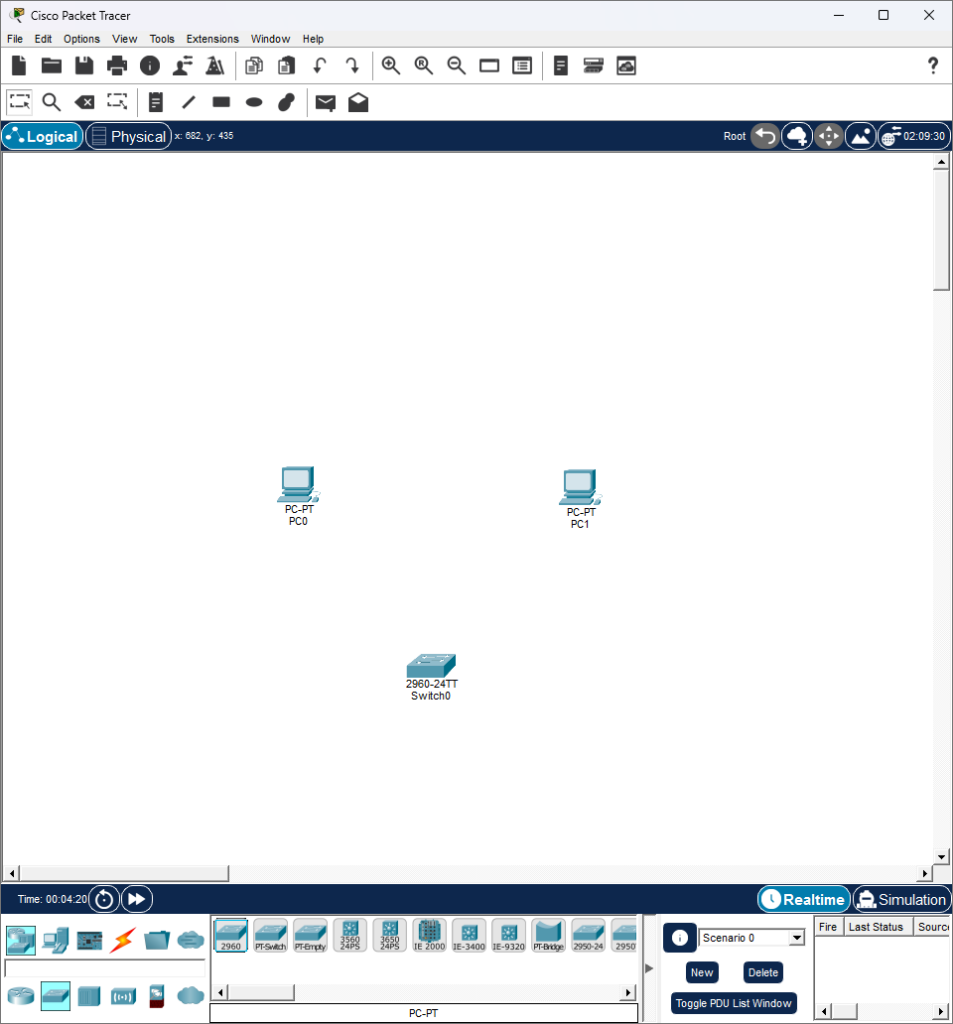
PCとスイッチを配置
使用機器
- PC × 2
- Switch × 1(Cisco Catalyst 2960)
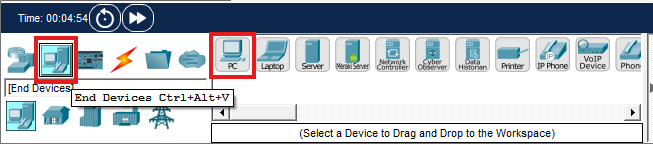
Step1:PCを2台配置する
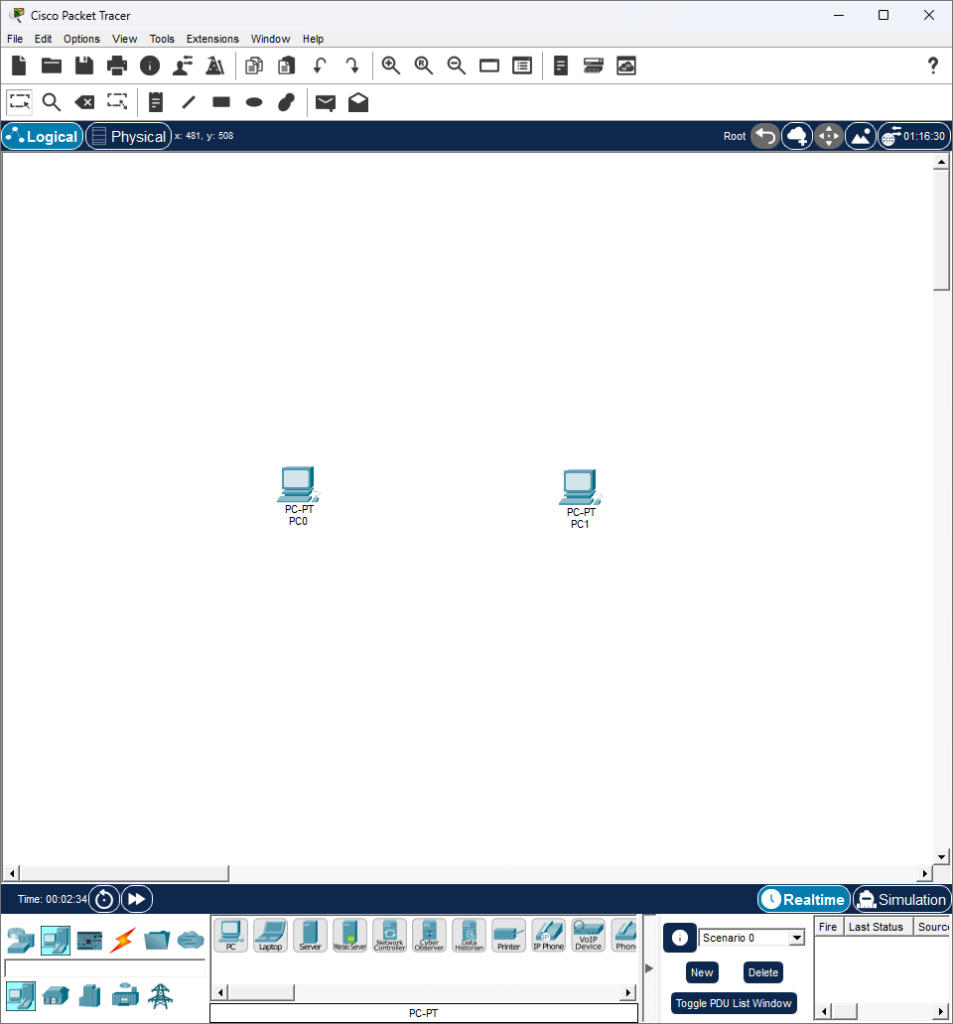
画面下の End Devices をクリックし、PCを2台配置します。
- PC0
- PC1
Step2:スイッチを配置する
画面下の Switches をクリックし、
- 2960
を配置します。

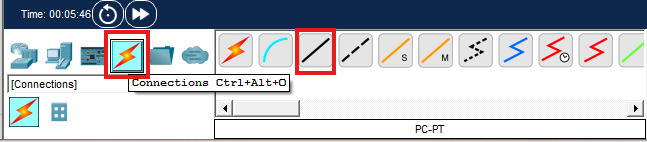
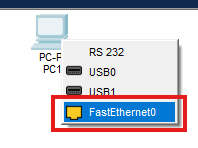
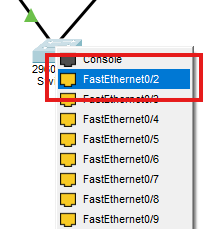
Step3:ケーブルで接続する
画面下の Connections(稲妻マーク) をクリックし、
- Copper Straight-Through
を選択します。
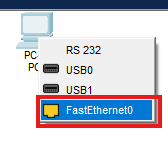
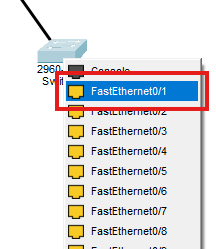
接続方法
- PC0
FastEthernet0→ Switch0FastEthernet0/1
- PC1
FastEthernet0→ Switch0FastEthernet0/2
Step4:IPアドレスを設定する
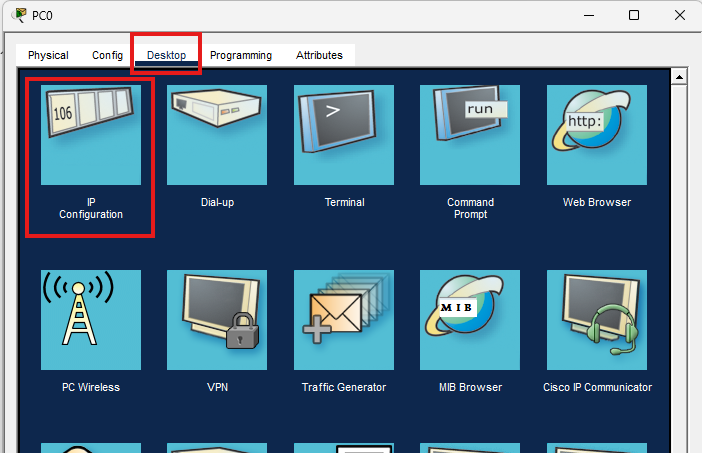
PC0のIPアドレス設定
PC0をクリックします。
Desktop → IP Configurationを順番にクリックします。
下のIPアドレスとサブネットマスクを入力します。
IPアドレスを入力するとサブネットマスクは自動で入力されることが多いです。
| 項目 | 値 |
|---|---|
| IP Address | 192.168.1.1 |
| Subnet Mask | 255.255.255.0 |
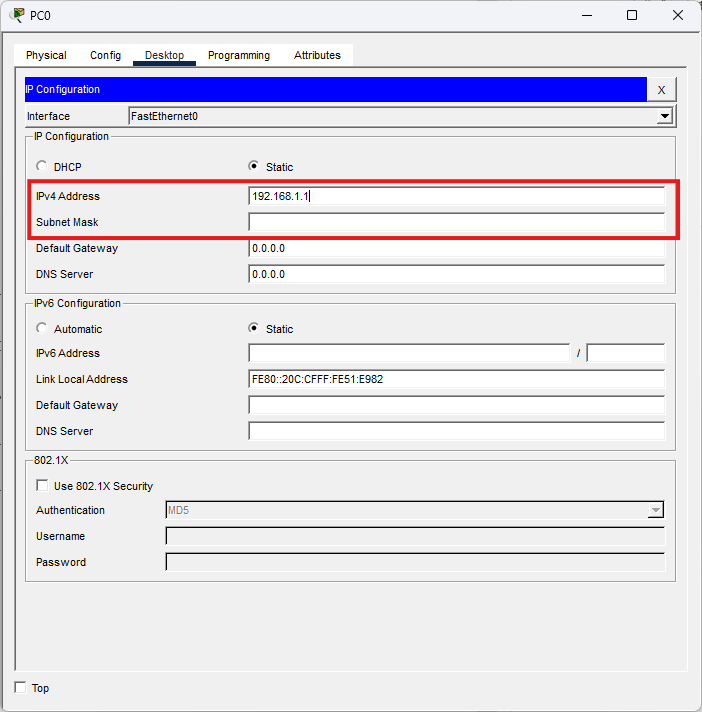
PC1にも同じようにIPアドレスとサブネットマスクを入力します。
| 項目 | 値 |
|---|---|
| IP Address | 192.168.1.2 |
| Subnet Mask | 255.255.255.0 |
IPアドレスとは?
ネットワーク上の「住所」のようなものです。
- PC0の住所 → 192.168.1.1
- PC1の住所 → 192.168.1.2
Step5:Pingを実行する
PC0の
Desktop → Command Prompt
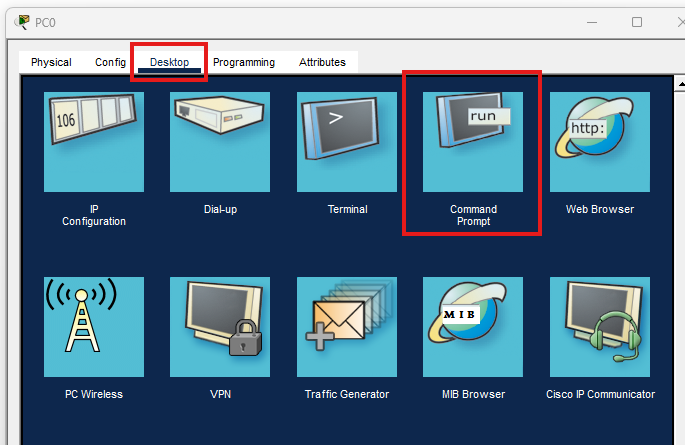
を開き、以下のコマンドを入力します。
ping 192.168.1.2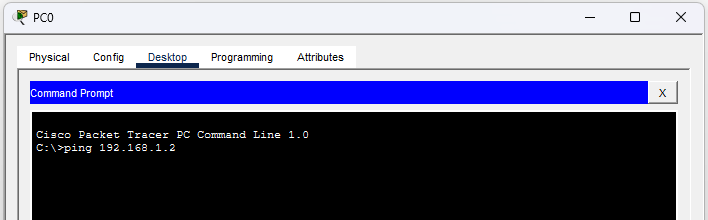
Pingとは?
Pingは、
「相手のPCに届くかどうか確認するコマンド」
です。
成功したときの表示
Reply from 192.168.1.2: bytes=32 time<1ms TTL=128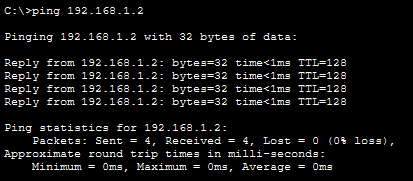
表示の意味
| 表示 | 意味 |
|---|---|
| Reply from 192.168.1.2 | 相手から返事が返ってきた |
| bytes=32 | 32バイトのデータ |
| time<1ms | 往復時間 |
| TTL=128 | 通過できる回数の初期値 |
最終結果の見方
Packets: Sent = 4, Received = 4, Lost = 0 (0% loss)意味
- Sent = 4 → 4回送信
- Received = 4 → 4回成功
- Lost = 0 → 失敗なし
最初だけ失敗することがある理由
最初のPingで
Request timed out.と表示されることがあります。
これはARPという仕組みで、相手のMACアドレスを調べているためです。
2回目に成功すれば問題ありません。
ARPを簡単に説明すると
IPアドレスだけでは相手に届けられないため、
「192.168.1.2のMACアドレスを教えて!」
と問い合わせる仕組みです。
通信の流れ
- PC0がPingを送る
- スイッチが転送する
- PC1が受信する
- PC1が返事を返す
- PC0がReplyを受け取る
スイッチの役割
スイッチは、
「届いたデータを正しい相手に届ける機器」
です。
郵便局のような役割をしています。

Reply fromって出た!

通信成功です。ネットワークの第一歩ですね。

本当に繋がって感動した!
よくある失敗例
IPアドレス未設定
今回も、IPアドレスを設定し忘れるとPingは失敗します。
ケーブルの種類が違う
Copper Straight-Through を選びましょう。
ランプが緑になっていない
数秒待つと緑になります。
今回学んだこと
- PCを配置する
- スイッチを配置する
- ケーブル接続する
- IPアドレスを設定する
- Pingで通信確認する
- 最初のPingは失敗することがある
まとめ
Packet TracerでPC2台を接続してPingを通すことで、
- ネットワークの基本
- IPアドレス
- スイッチ
- Ping
をまとめて学べます。
CCNAの学習を始めたばかりの方は、まずこの演習をしっかり理解しておきましょう!
関連記事


コメント