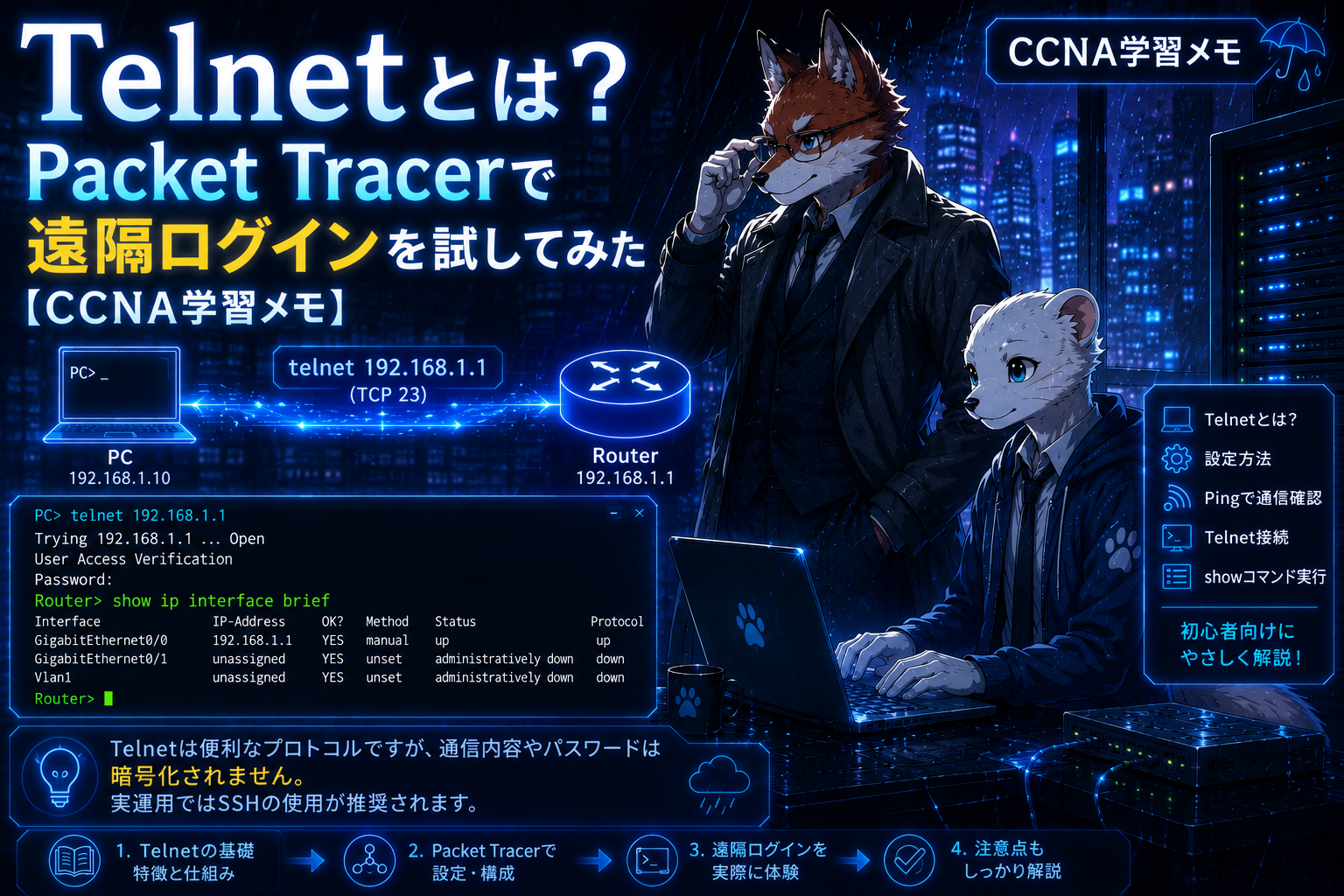
CCNAの学習中に「Telnet」という言葉が出てきました。
最初はよく分かりませんでしたが、調べてみると「遠くにある機器へログインする技術」でした。
今回はTelnetの基本と、なぜ使われるのかを初心者向けにまとめます。
Telnetとは?
Telnetとは、ネットワークを経由して別の機器へログインし、遠隔操作を行うための技術です。
簡単に言うと、
「遠くにあるルーターやスイッチを操作するための仕組み」
です。
コンソール接続との違い
自分
↓
コンソールケーブル
↓
ルーター
コンソール接続は機器の近くに行って設定を行います。
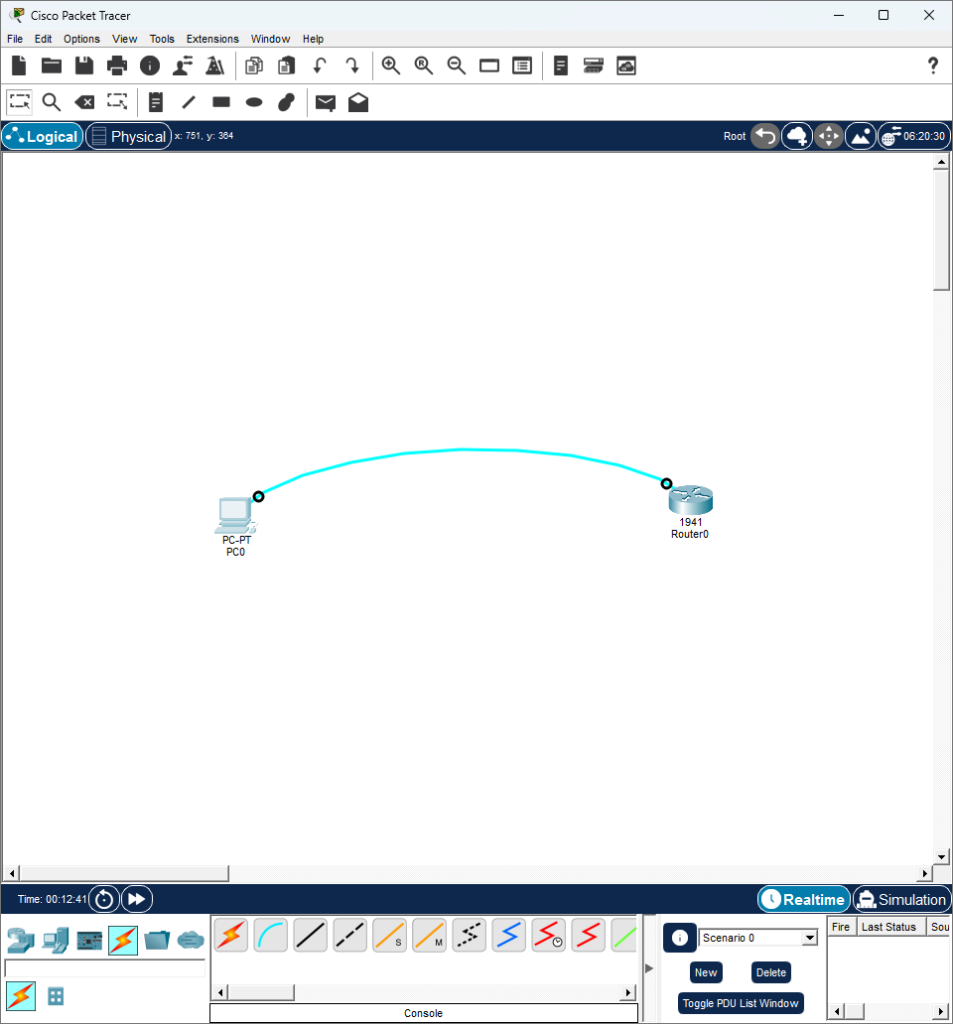
コンソール接続について詳しくはこちらの記事をどうぞ

一方、Telnetではネットワーク経由で接続します。
PC
↓
ネットワーク
↓
ルーター
直接機器の前に行かなくても操作できます。
Telnetを電話に例えると
学習中に一番分かりやすかった例です。
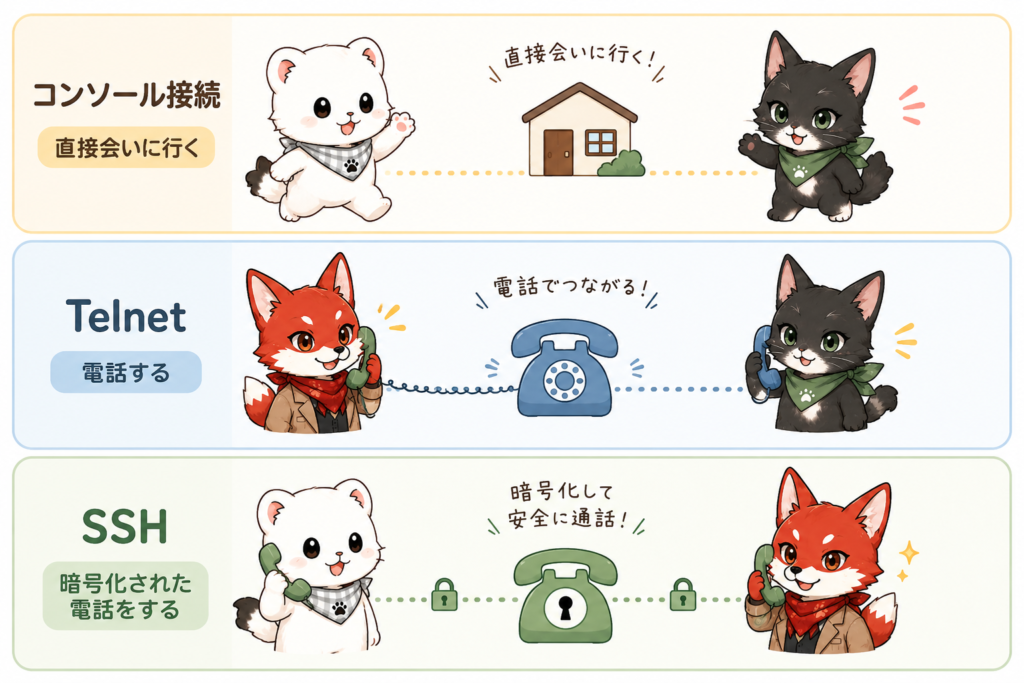
Telnetは遠隔操作ができて便利ですが、通信内容が暗号化されません。
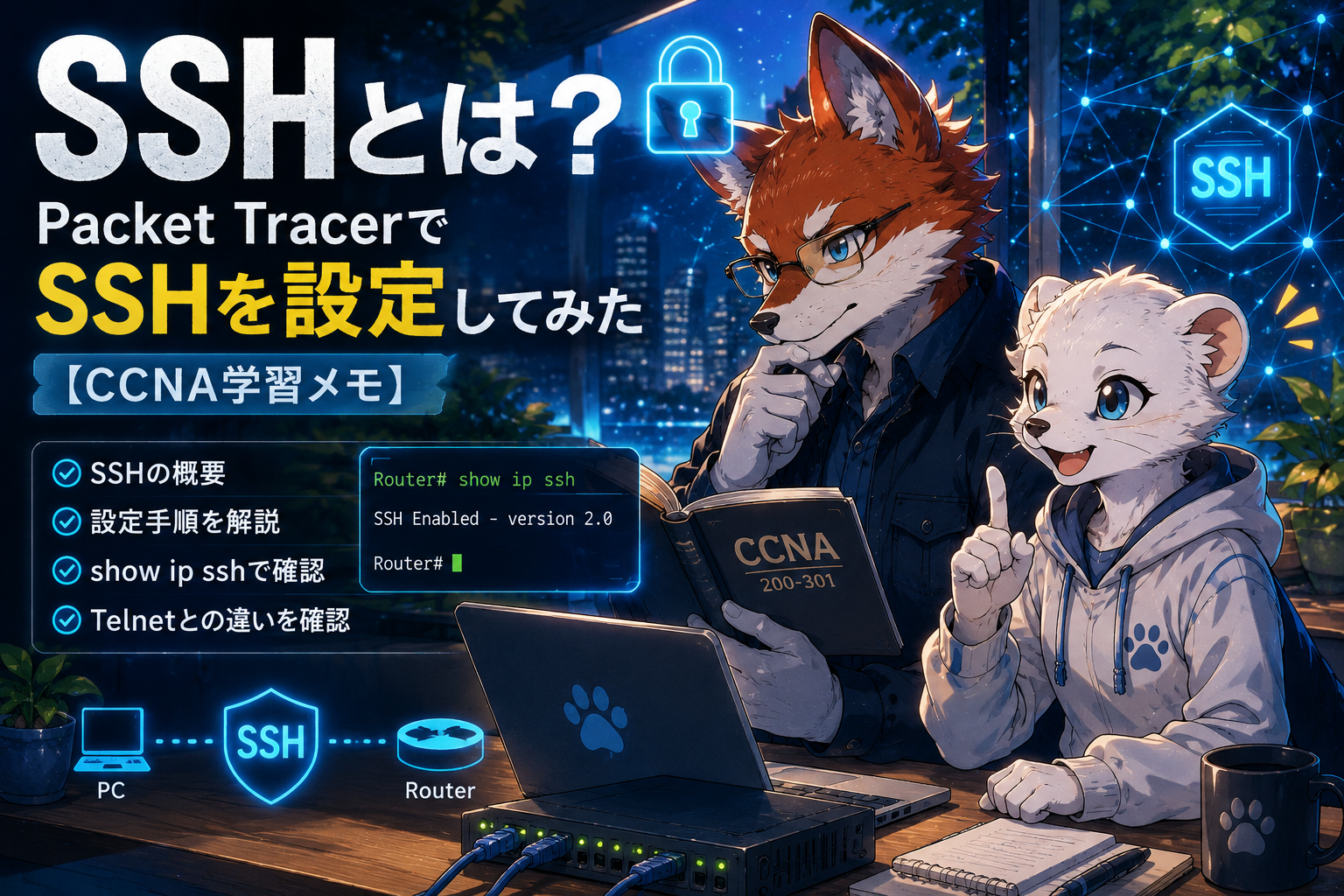
そのため現在の実務ではSSHが利用されることが一般的です。
Packet TracerでTelnet接続してみる
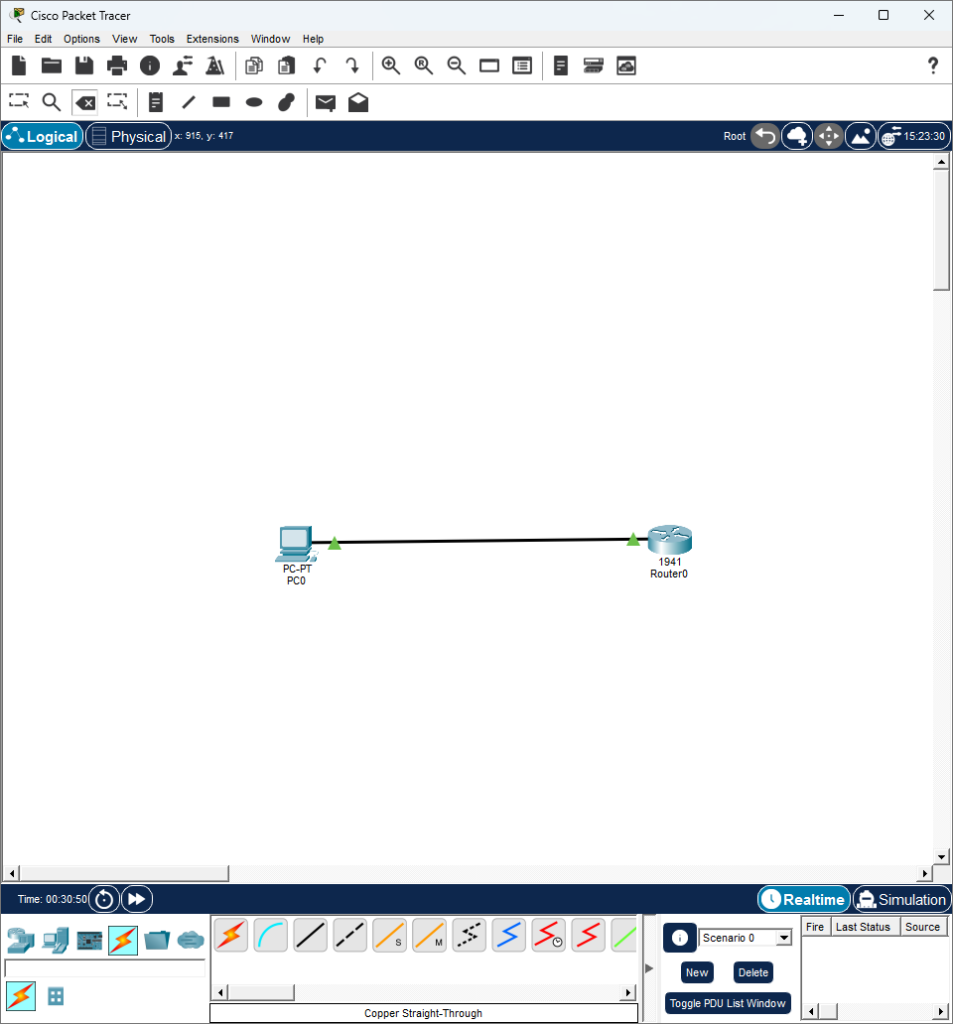
構成
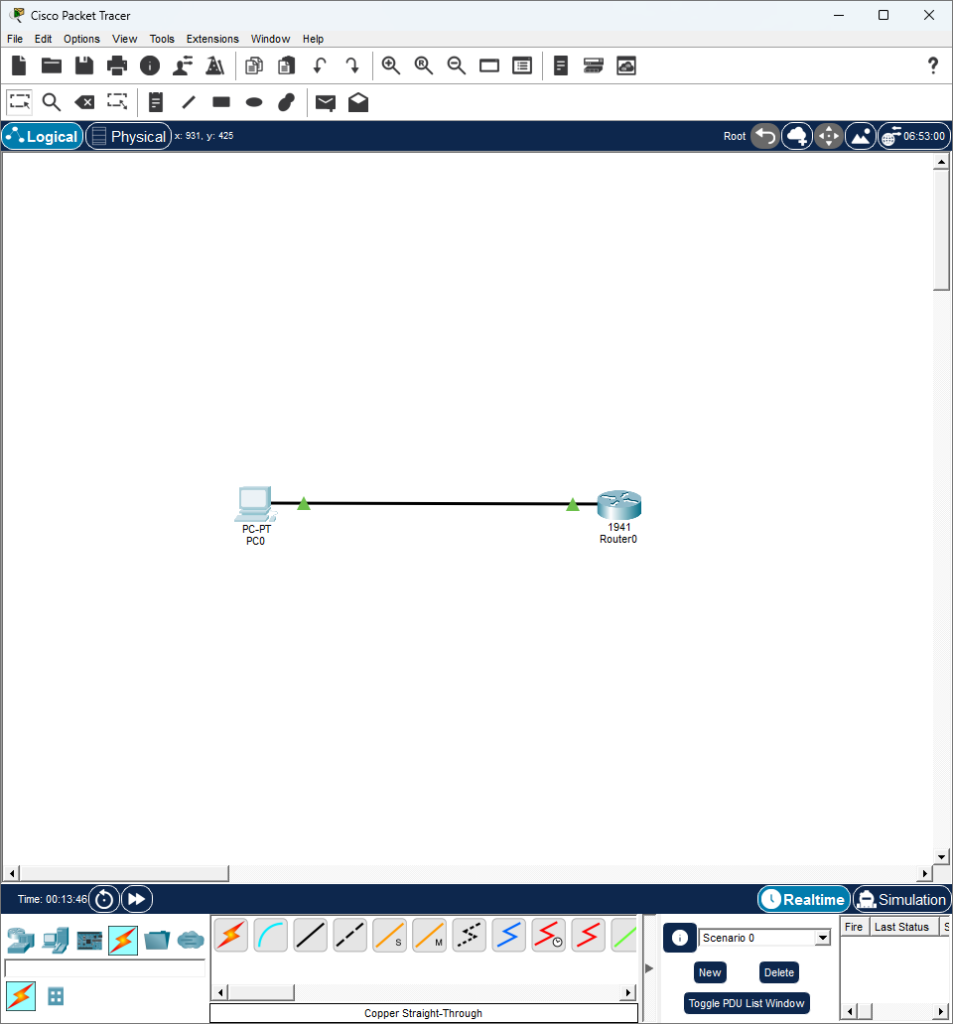
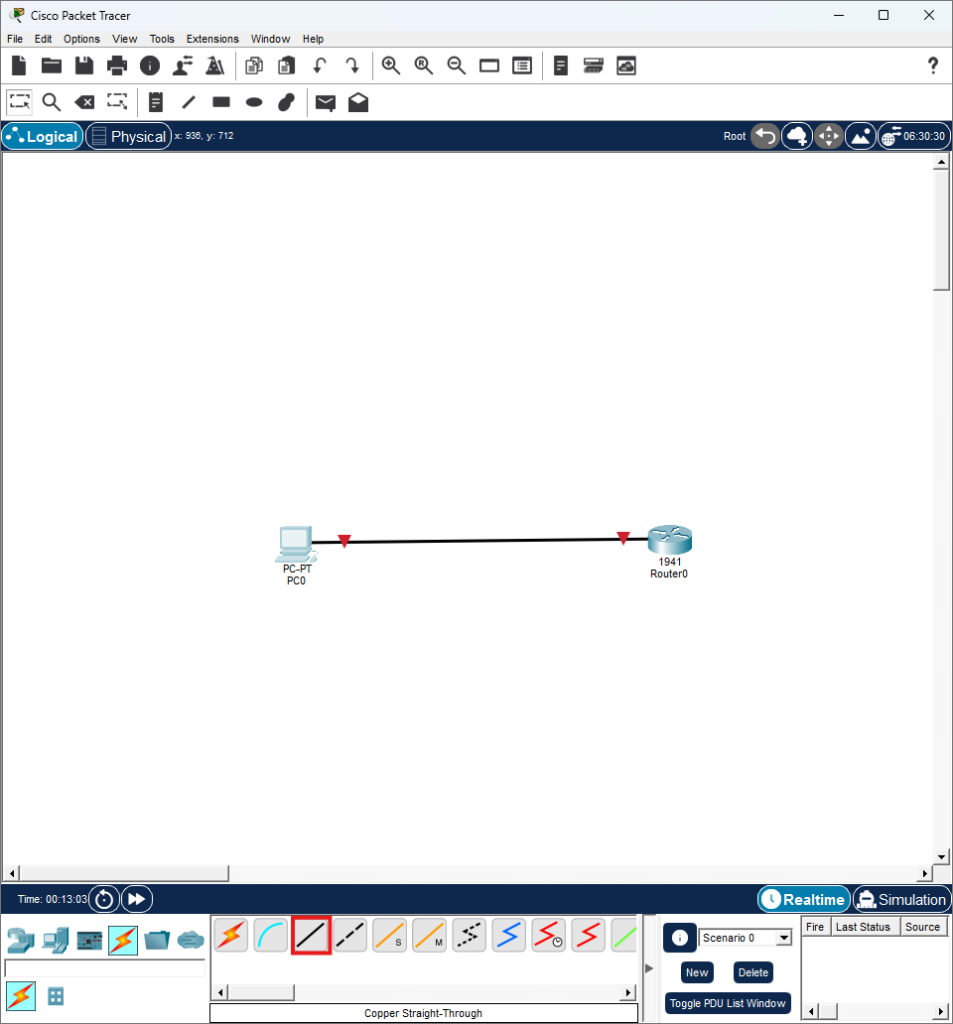
今回は次のような構成で試しました。
PC
↓
LANケーブル(Copper Straight-Through)
↓
Router(1941)
コンソール接続ではなく、LANケーブルを使用します。
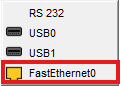
PC側 FastEthernet0
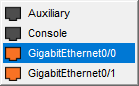
Router側 GigabitEthernet0/0
Routerの設定
まずRouterへIPアドレスを設定します。
RouterのCLIに1行ずつ記入します。
en
conf t

int g0/0
ip address 192.168.1.1 255.255.255.0
no shut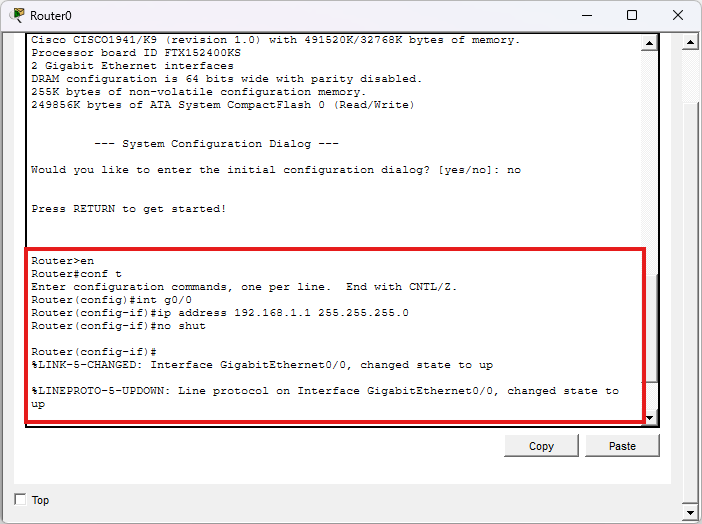
次に続けてCLIでTelnet用のパスワードを設定します。
line vty 0 4
password cisco
login
end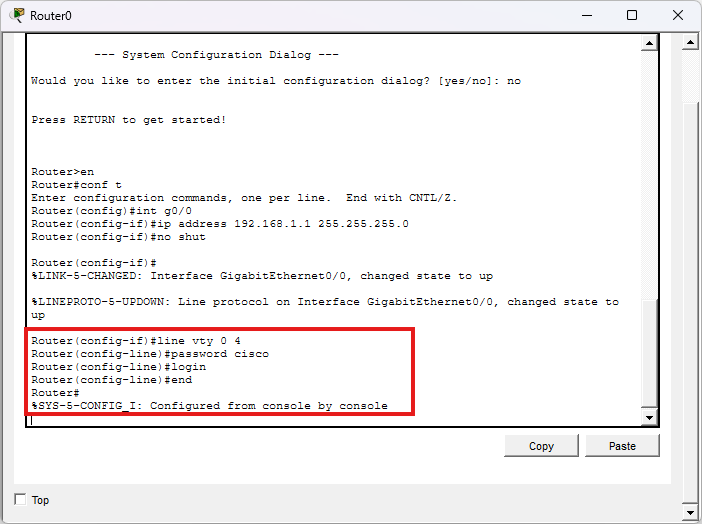
PCの設定
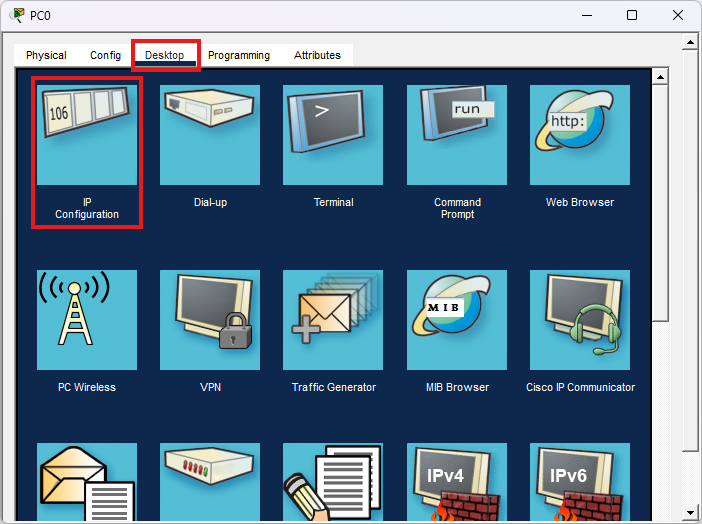
PCのDesktop → IP Configurationを開きます。
設定内容は以下の通りです。
IP Address
192.168.1.2

Subnet Mask
255.255.255.0

Default Gateway
192.168.1.1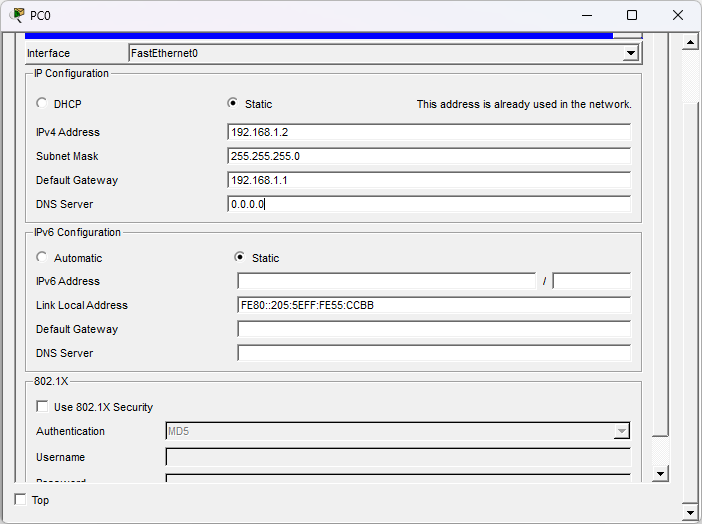
Ping確認
PCのDesktop → Command Promptを開きます。
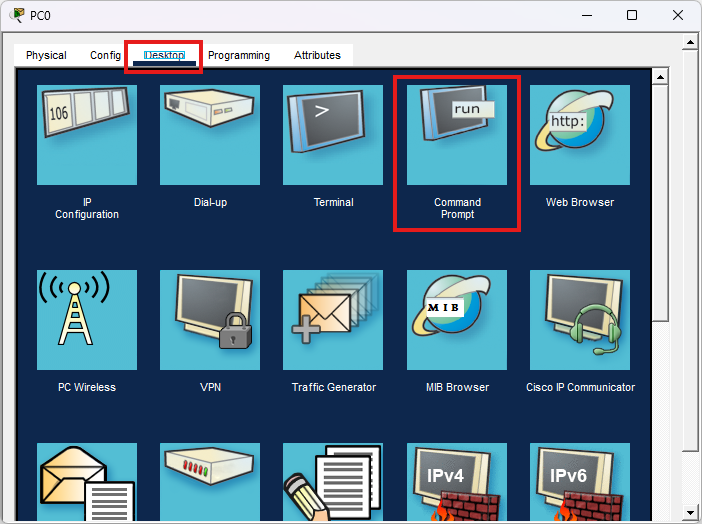
まず通信確認を行います。
ping 192.168.1.1返信が返ってくれば通信成功です。
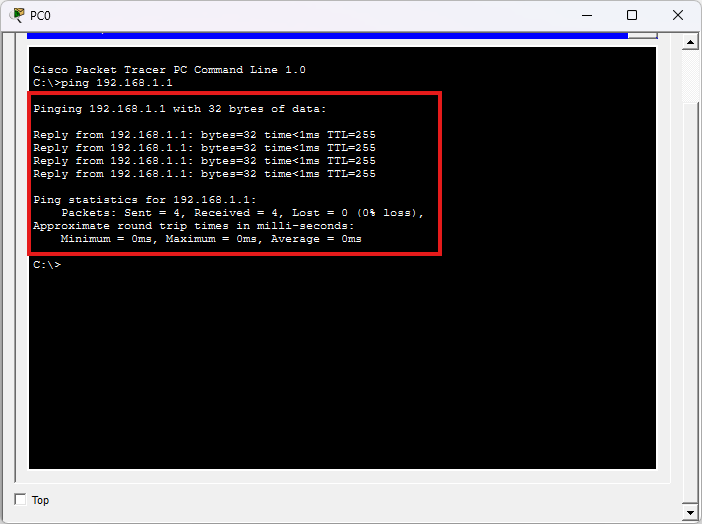
Reply fromと書かれていれば返信が返ってきています。
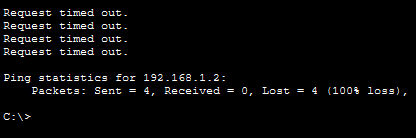
失敗した場合はRequest timed outと書かれています。
Telnet接続
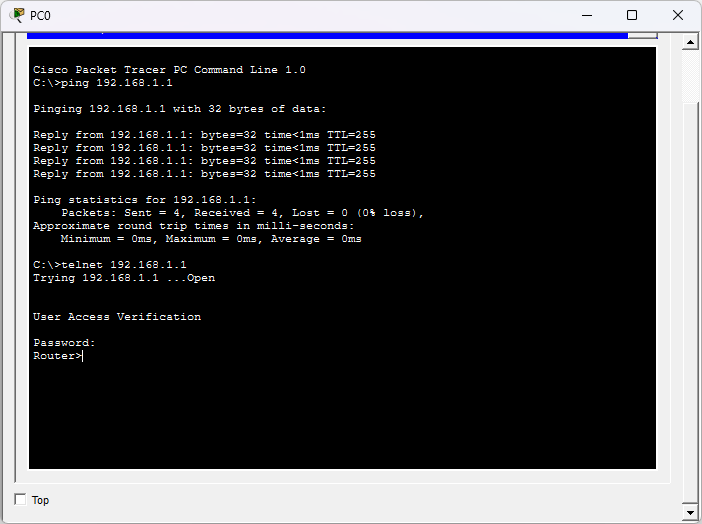
通信確認後、Telnet接続を実行します。PCのCommand Promptに続けて入力します。
telnet 192.168.1.1すると次のように表示されます。
User Access Verification
Password:
設定したパスワードを入力します。
ciscoパスワードは表示されませんが文字は入っていますので入力したらenterで問題ありません。
成功すると、
Router>が表示されます。
これでTelnet接続成功です。
Telnetでできること
Telnetでログインすると、遠くの機器でもローカルで操作しているのと同じように設定できます。
例えば、
show ip interface brief
でIPアドレスやインターフェースの状態を確認できます。

Telnetの問題点
Telnetは便利ですが、大きな欠点があります。
それは、
通信内容やパスワードが暗号化されないこと
です。
そのため現在はSSHが主流となっています。
CCNAでもTelnetとSSHの違いは重要なポイントです。
まとめ
今回学んだ内容を簡単にまとめます。
| 用語 | イメージ |
|---|---|
| コンソール接続 | 直接会いに行く |
| Telnet | 電話する |
| SSH | 暗号化された電話 |
Telnetは「遠隔ログイン」の仕組みであり、ネットワーク機器を離れた場所から操作するための技術です。
現在はSSHが主流ですが、SSHを理解するためにもTelnetの仕組みを知っておくことは大切だと感じました。
コメント