1. コンソール接続とは?
ルータの初期設定時に使用する接続方法です。
ネットワーク経由ではなく、PCとルータを直接接続して設定します。
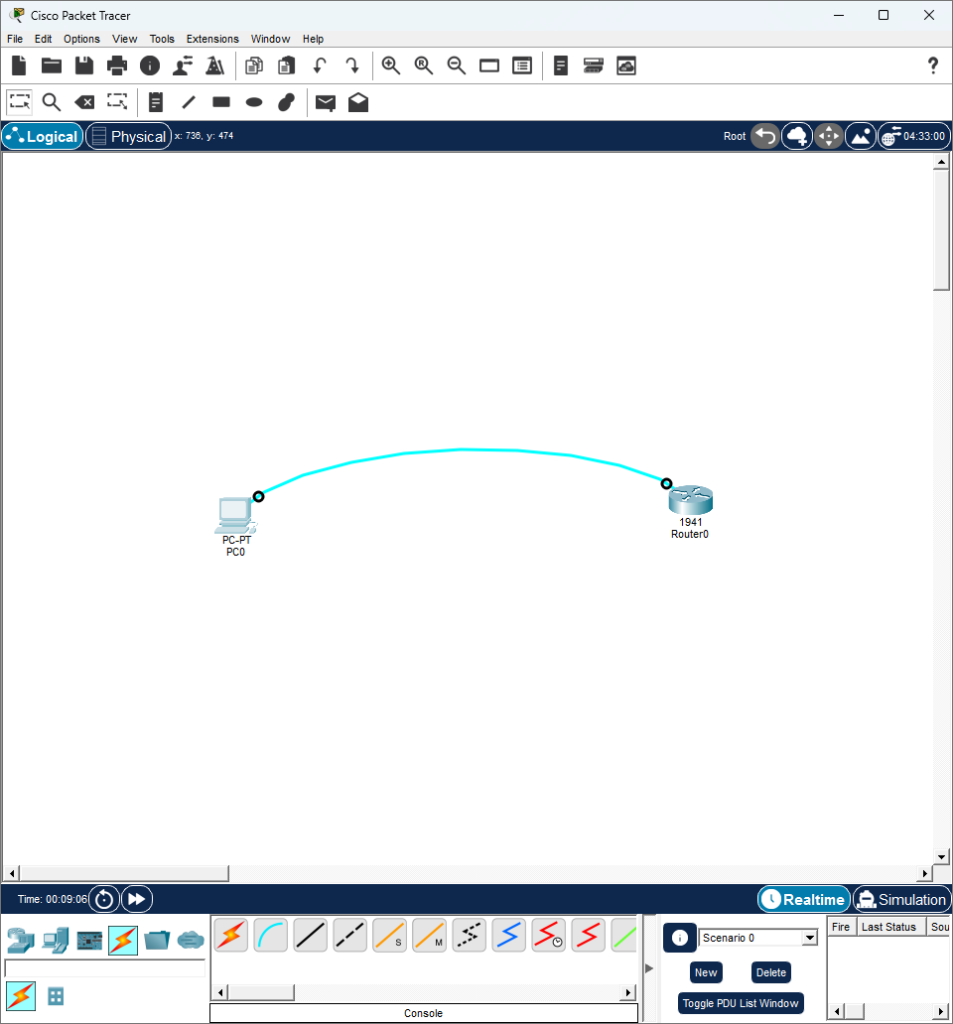
2. 今回の構成
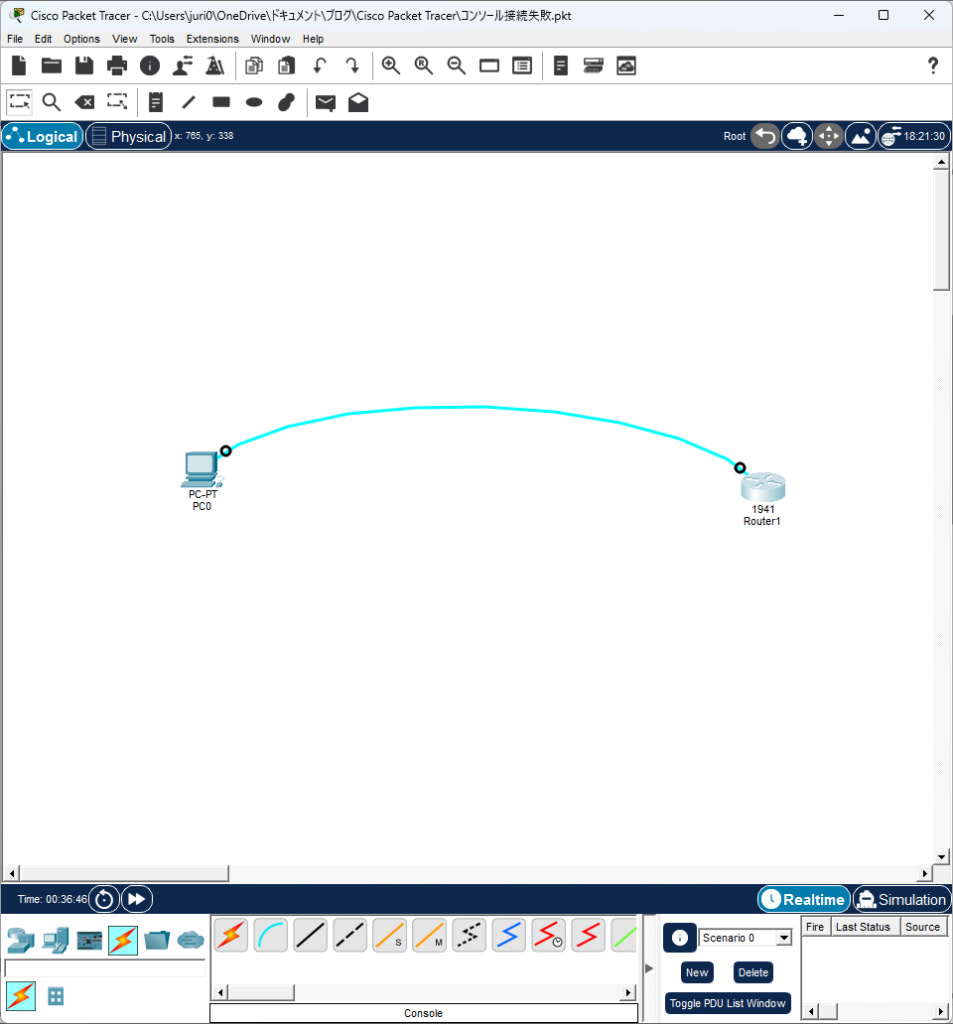
ここに今日の1枚目のスクショ。
3. コンソールケーブルを接続する
①PCを配置(ドラッグもしくはクリックで移動)

②Routerを配置(この時、1941を使用します。)

この時、別のルータを選ぶと、以下のようなROMMONモードが表示される場合があります。

③コンソールケーブルを選択

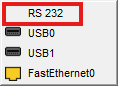
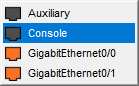
④PCのRS232とRouterのConsoleを接続(それぞれをクリックします。)
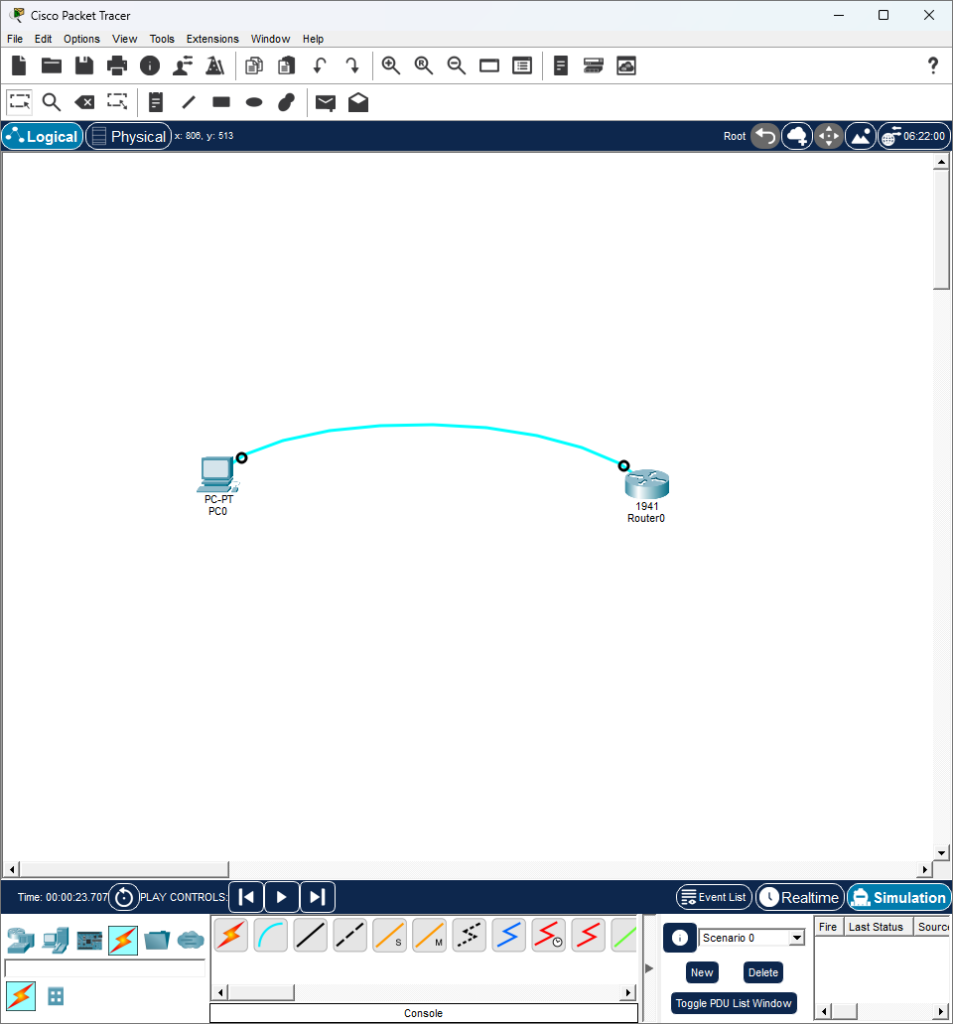
4. Terminalを起動する
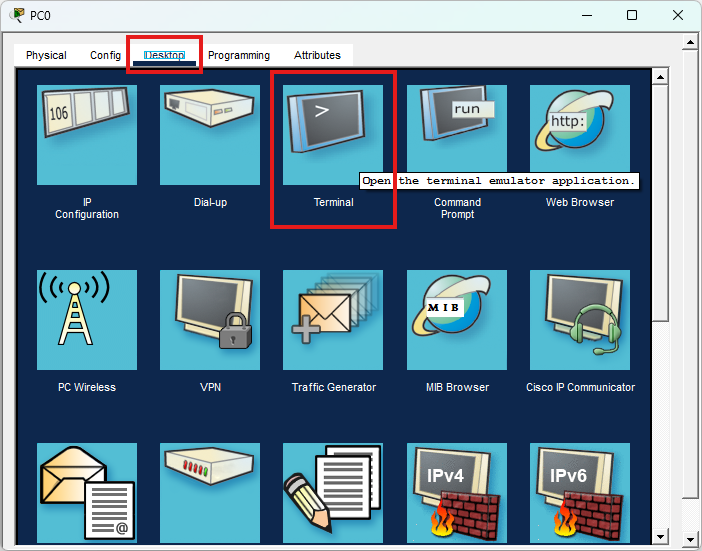
PCをクリックして、DesktopタブクリックしてTermialをクリックします。
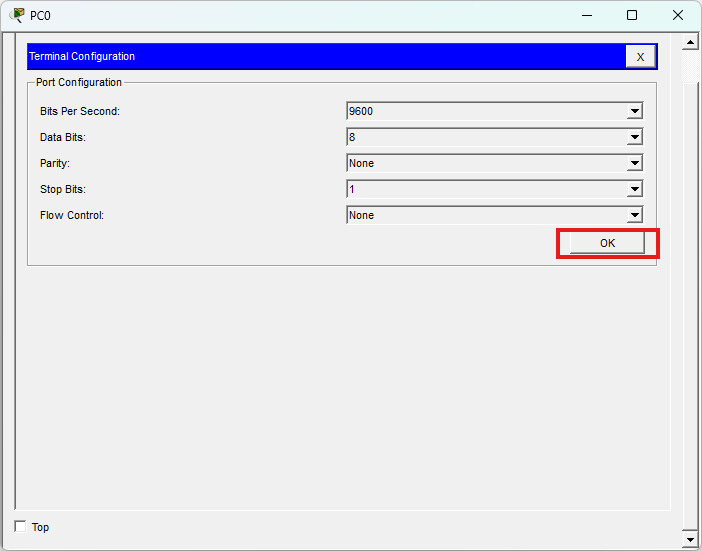
何もせずにOKをクリックします。
5. 初回起動メッセージ
表示される内容
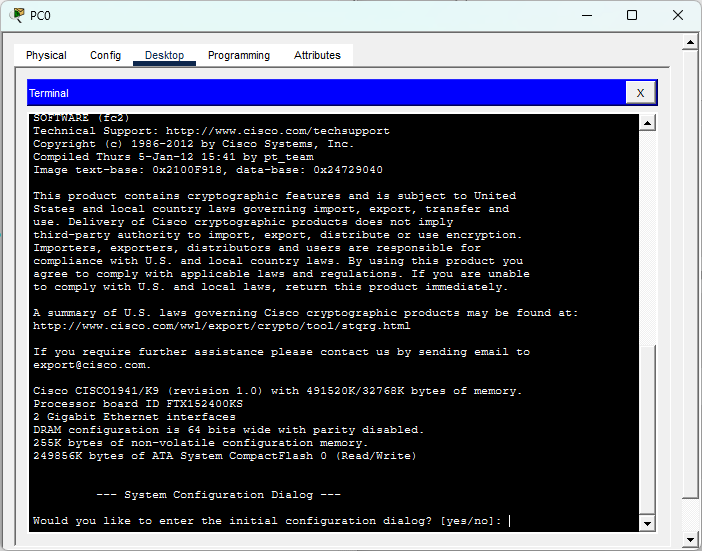
最後の行に
Would you like to enter the initial configuration dialog? [yes/no]:が出ますので、今回は
noを入力。
Press RETURN to get started!と出ましたらEnterを押します。
6. CLIに接続成功
Router>が表示されたら成功。
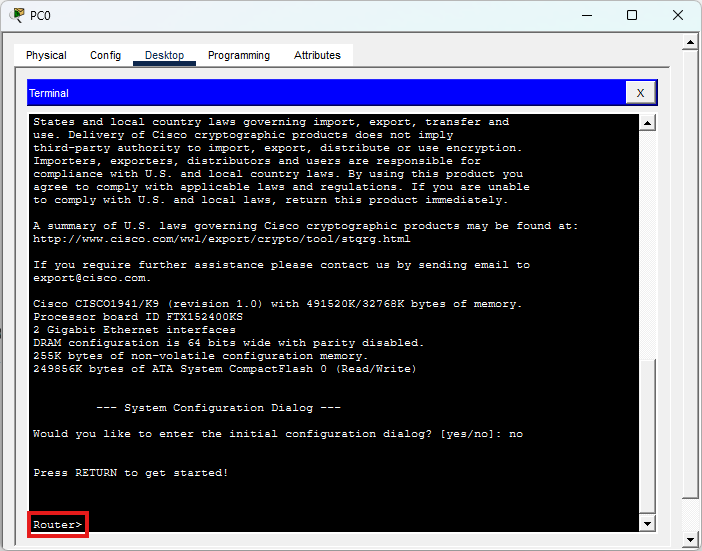
この表示は
プロンプト
と呼ばれます。
コンソールケーブル接続時は、LANケーブルのように緑色になりません。
CLIでRouter>が表示されれば接続成功です。
7. enableコマンドを実行
enable実行後
Router#になります。
8. プロンプトとコマンドの違い
初心者がよく混乱するポイントです。
プロンプト
Router>
Router#
入力待ちの表示
コマンド
enable
configure terminal
ルータへの命令
9. 実際にやらかした失敗
私は最初、
Router#が表示された後に
Router#を入力してしまいました。
すると
Translating "Router#"....domain serverと表示されました。

これはルータが
「Router#というコマンドをDNSで探そうとした」
ためです。
10. まとめ
- コンソール接続は初期設定で使用する
- TerminalからCLIへアクセスできる
- Router>やRouter#はプロンプト
- enableなどがコマンド
最初に適当に別のルーターを置きましたらrommon1>が表示されたため、1941に変更しました。
Packet Tracerは何でこうなるの?!ということも多いですが原因がわかればすっきりして楽しいですね。
コメント