前回はTelnetを使ってルーターへリモートログインしてみました。
しかし、Telnetには大きな欠点があります。
それは通信内容が暗号化されないことです。
今回は、Telnetの代わりによく利用される**SSH(Secure Shell)**をPacket Tracerで設定してみます。
CCNAでもよく出てくる内容なので、実際に手を動かしながら学習していきましょう。
SSHとは?
SSH(Secure Shell)は、ネットワーク機器へ安全にリモートログインするためのプロトコルです。
Telnetとの違いは次の通りです。
| 項目 | Telnet | SSH |
|---|---|---|
| 通信内容 | 平文 | 暗号化 |
| セキュリティ | 低い | 高い |
| 現在の利用 | 非推奨 | 一般的 |
パスワードや設定内容を安全に送信できるため、現在はSSHが主流となっています。
構成図
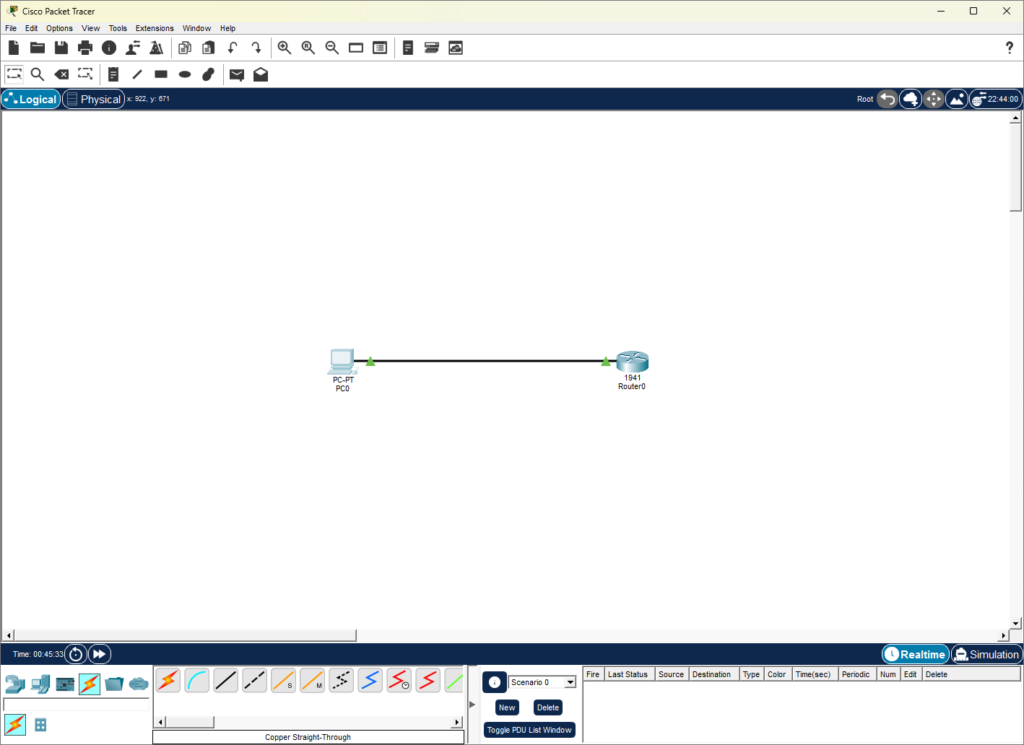
PCからルーターへSSH接続できるよう設定していきます。
SSH設定手順
① ホスト名の設定
hostname HAKUルーターの名前を設定します。
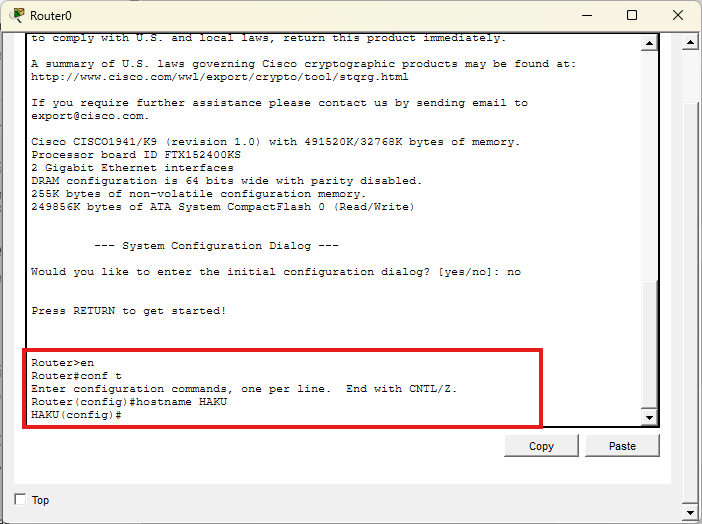
ルーターのCLIに1行ずつ下のコードを記入します。
enable
configure terminal
hostname HAKU
こちらは短縮版で記入しています。
② ドメイン名の設定
ip domain-name localSSHで使用するRSA鍵を生成するために必要です。
③ ユーザーの作成
username rei secret passwordログイン時に使用するユーザー名とパスワードを設定します。
④ Enableパスワード設定
enable secret cisco特権EXECモード用のパスワードです。
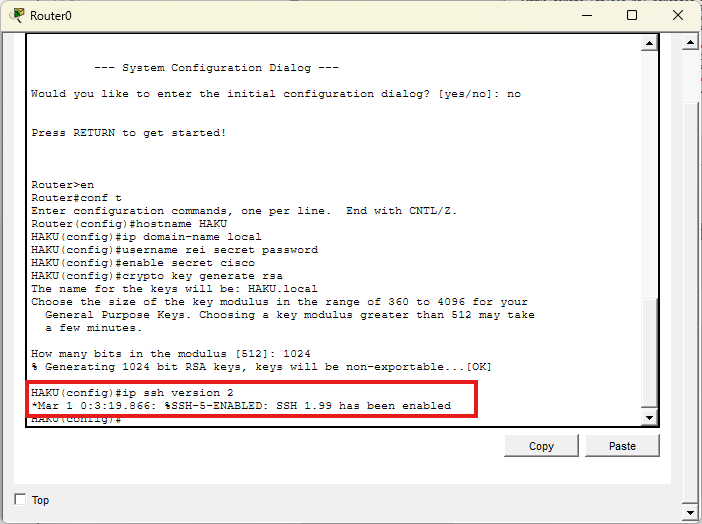
⑤ RSA鍵の生成
crypto key generate rsa鍵長を聞かれたら今回は1024を指定しました。
How many bits in the modulus [512]: 1024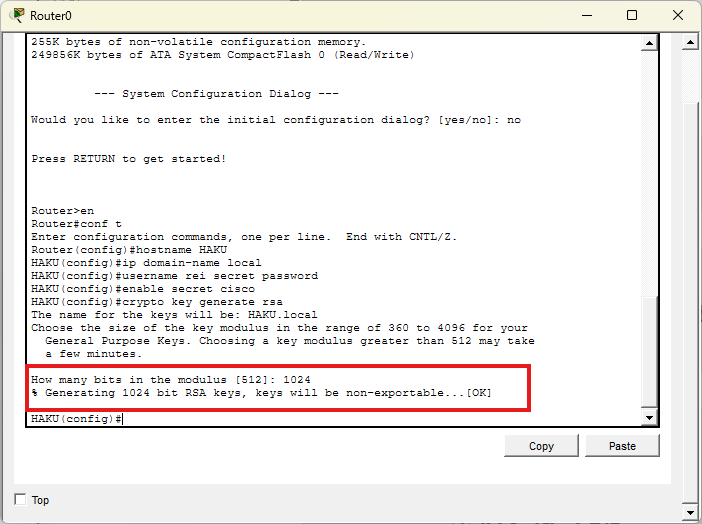
⑥ SSH Version 2を有効化
ip ssh version 2SSH Version 2を使用します。
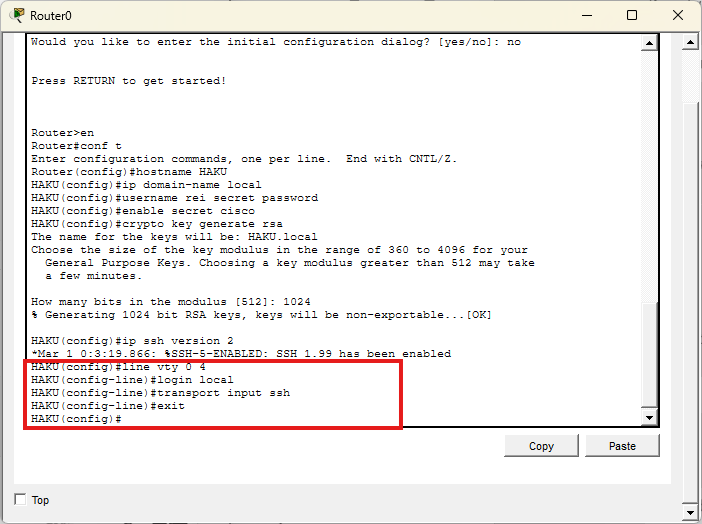
⑦ VTYライン設定
VTYとはVirtual Teletype(バーチャル・テレタイプ)の略。
難しい名前だけど、CCNAでは
遠隔ログイン用の入口と思えば大丈夫です。
line vty 0 4
login local
transport input ssh
ポイントは
transport input sshです。
これによりTelnetを拒否し、SSHのみ許可します。
⑧インターフェース設定
1行ずつ入力します。
interface g0/0

ip address 192.168.1.1 255.255.255.0

no shutdown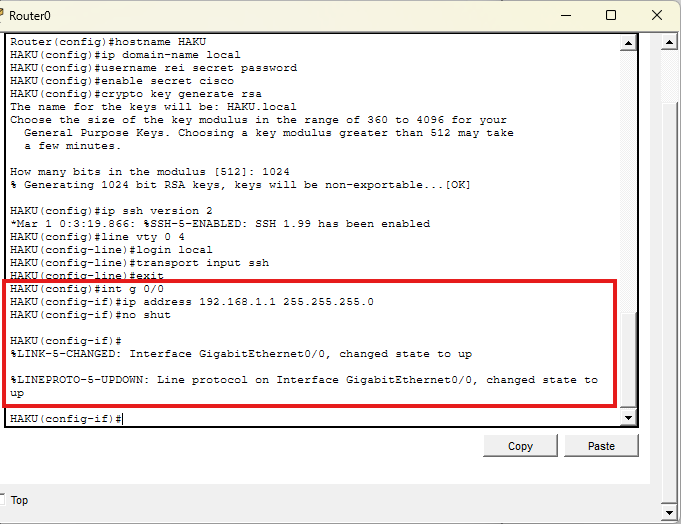
⑨PC側の設定
IP Address
192.168.1.10

Subnet Mask
255.255.255.0

Default Gateway
192.168.1.1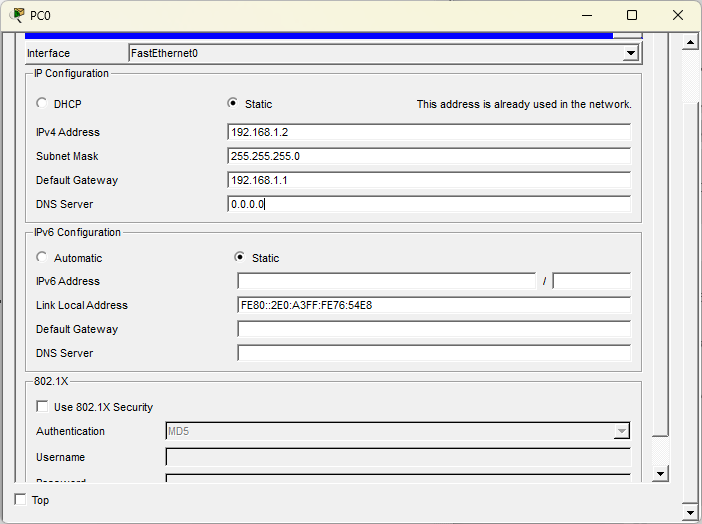
SSH設定の確認
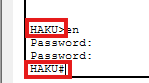
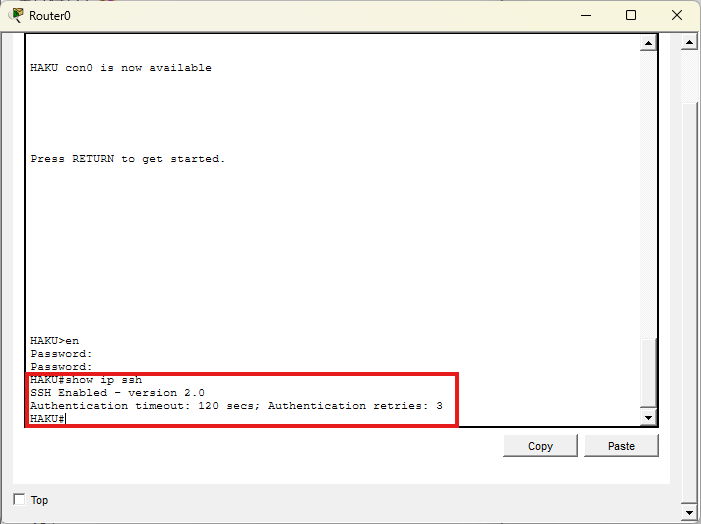
設定後にルーターのSSHで次のコマンドを実行します。この時、HAKU#かHAKU>になっていること。
show ip ssh実行結果
SSH Enabled - version 2.0と表示されればSSHが有効になっています。
Telnetとの違いを確認
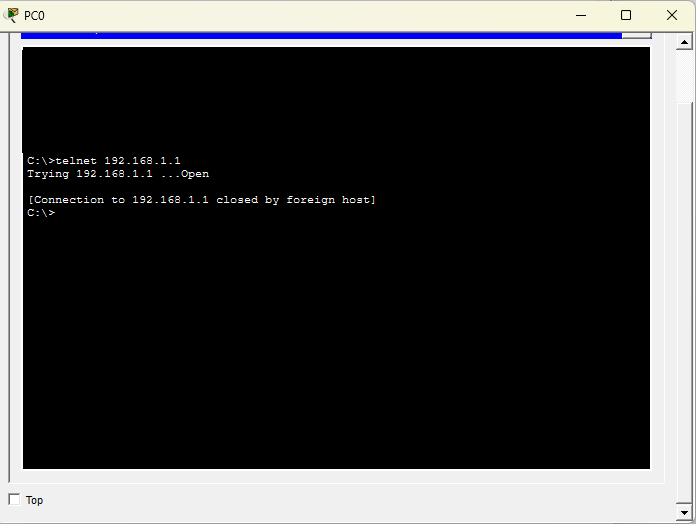
SSHのみ許可した状態で、PCのコマンドプロンプトで
telnet 192.168.1.1を実行すると
Connection closed by foreign hostと表示されました。
これはルーターがTelnet接続を拒否しているためです。
SSHを許可し、Telnetを拒否できていることが確認できました。
補足
本来はSSHクライアント(Tera Termなど)を使用して遠隔ログインを行います。
今回はPacket Tracer上でSSHの有効化まで確認しました。
実際のSSHログインについては、別の記事で検証したいと思います。
まとめ
今回はPacket TracerでSSHの設定を行いました。
- SSHは安全なリモートログイン方式
- 通信内容が暗号化される
- RSA鍵の生成が必要
show ip sshで有効化を確認できる- Telnetを拒否してSSHのみ許可できる
Telnetの記事と合わせて学習すると、違いが理解しやすくなると思います。


コメント