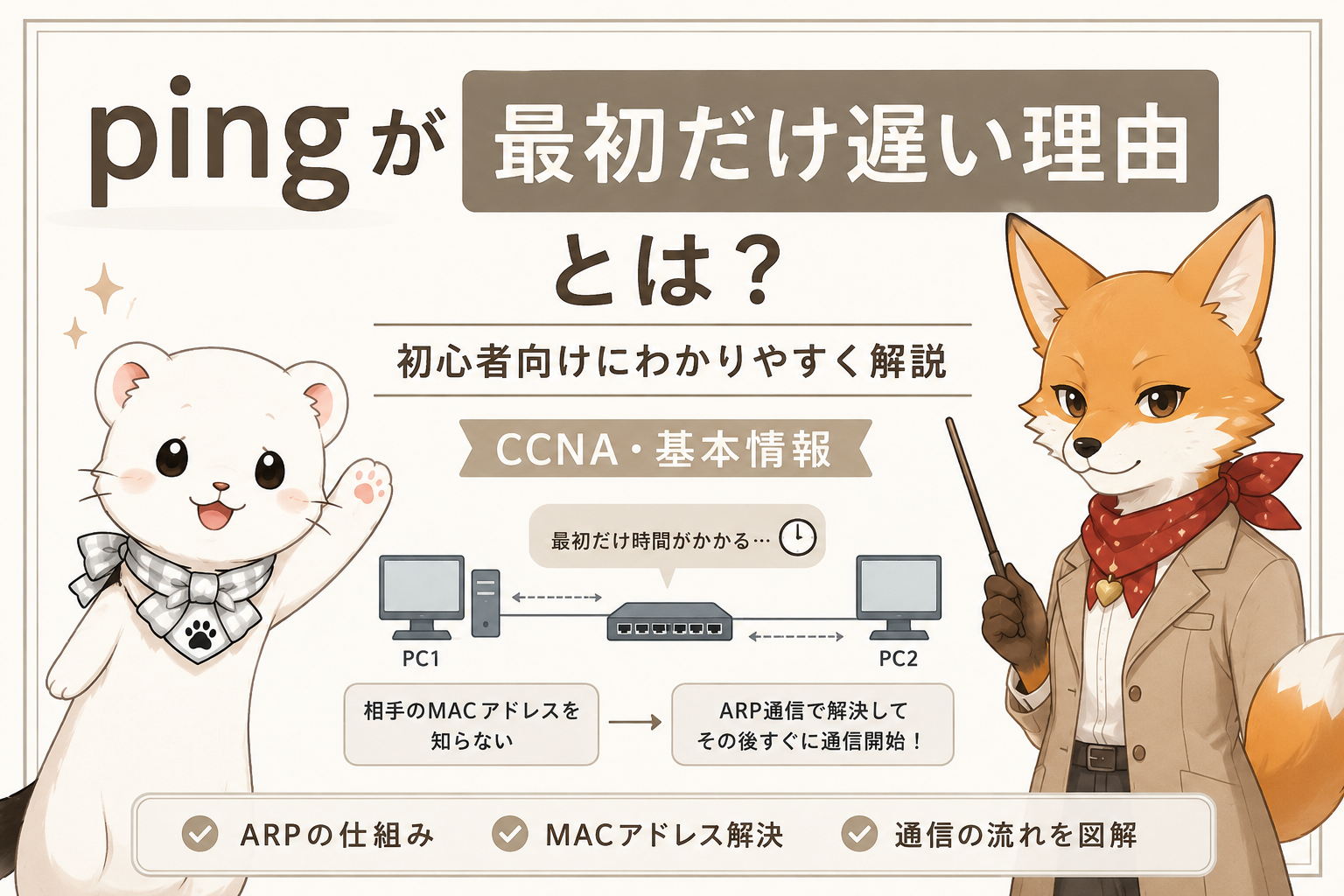
Packet Tracerや実際のPCでpingを試した時、
最初の1回だけ遅い…と思ったことはありませんか?
実はこれ、
ARP通信
が関係しています!
この記事では、
- なぜ最初だけ遅いのか
- ARPとの関係
- 2回目以降が速い理由
を初心者向けにやさしく解説します!
pingとは?
pingとは、
通信できるか確認するコマンド
です。
例えば:
ping 192.168.1.10のように使います。
ping詳しくはこちらの記事をどうぞ!


ハク
pingしたら最初だけ遅かった!

レイ
それはARP確認をしている可能性がありますね。
なぜ最初だけ遅いの?
理由は、
相手のMACアドレスをまだ知らない
からです。
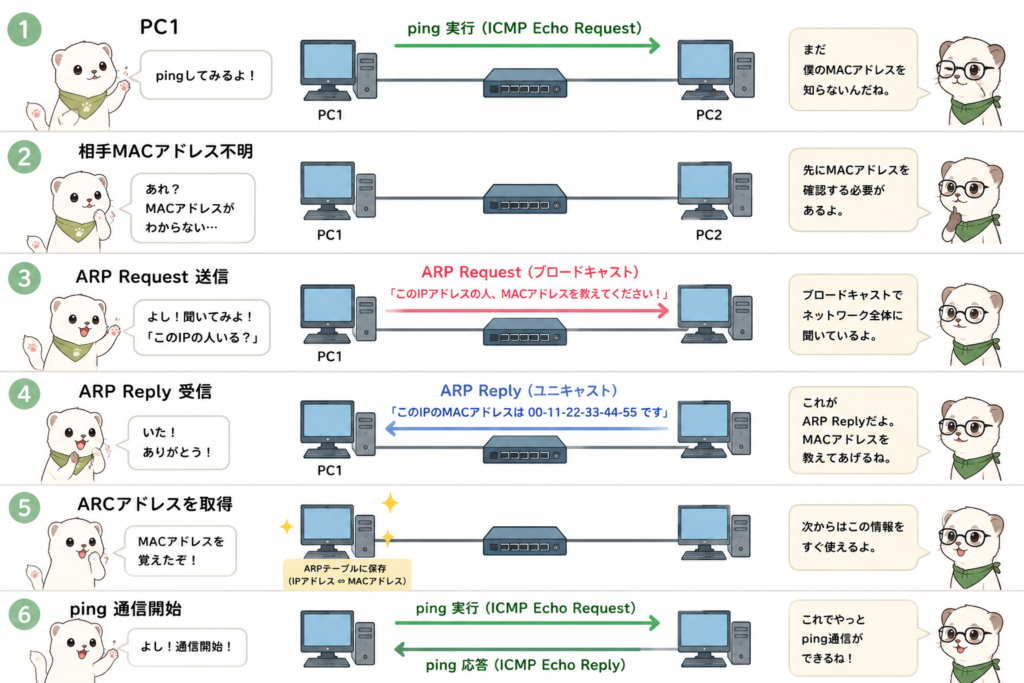
通信の流れ
PC1
↓
ping実行
↓
相手MACアドレス不明
↓
ARP Request送信
↓
ARP Reply受信
↓
ping通信開始
という流れになります。
イメージ
ARP Requestとは?
ARP Requestは、
「このIPアドレスのMACアドレス誰ですか?」
と確認する通信です。
例えば:
192.168.1.10 の
MACアドレス誰?
をネットワーク全体へ送ります。
詳しくはこちらの記事をどうぞ!

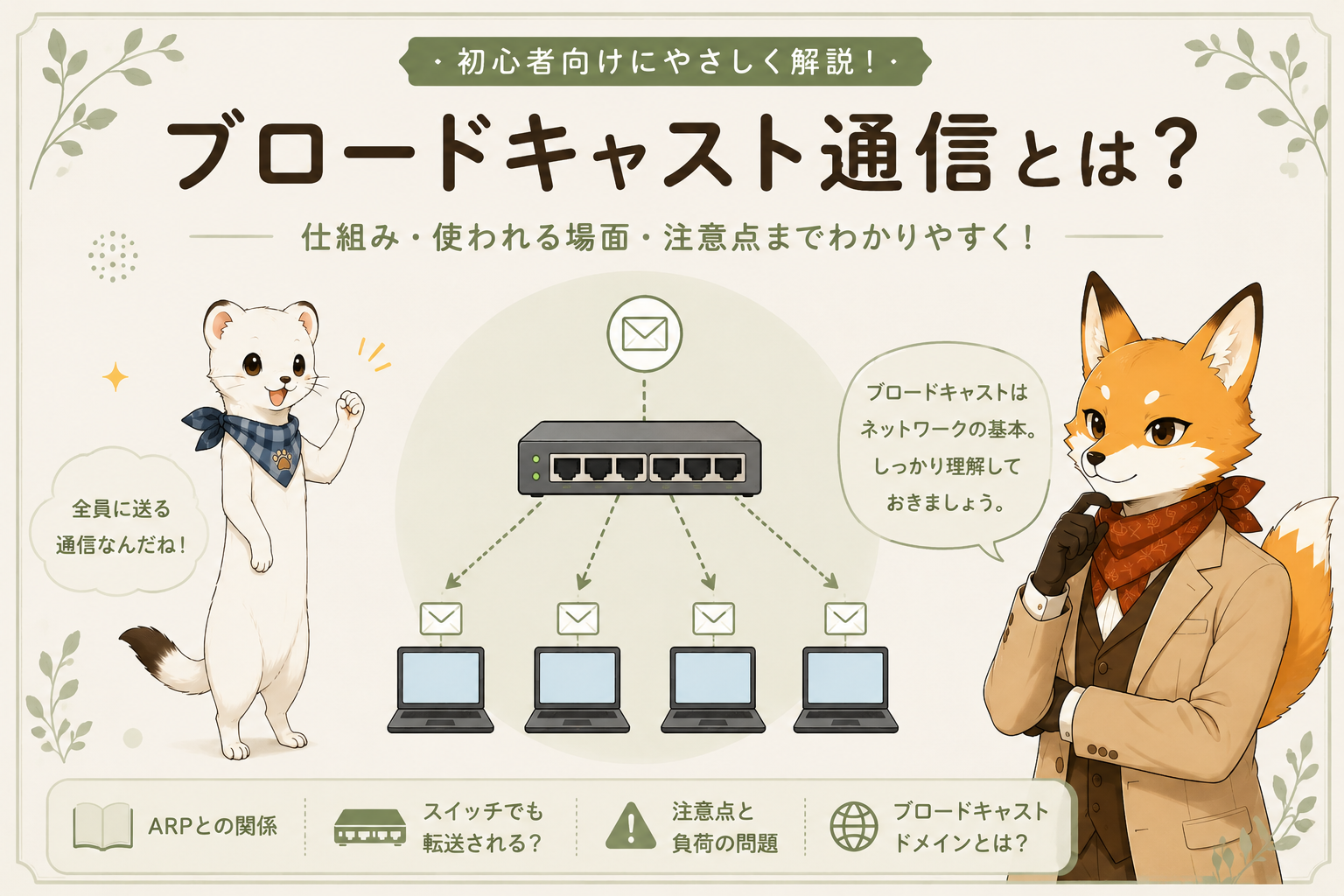
ブロードキャスト通信になる
ARP Requestは、
ブロードキャスト通信
です。
そのためスイッチは、
ネットワーク全体へ転送
します。
ブロードキャスト通信について詳しくはこちらをどうぞ!


ハク
最初に探し物してるから遅いんだ!

レイ
そうですね。通信前の準備をしている状態です。
2回目以降が速い理由
一度調べたMACアドレスは、
ARPテーブル
へ保存されます。
そのため、
2回目以降
↓
すぐMACアドレス分かる
↓
すぐ通信開始
となります!
ARPテーブルとは?
ARPテーブルとは、
IPアドレスとMACアドレスの対応表
です。
Windowsでは、コマンドプロンプトに
arp -aで確認できます。
Packet Tracerでも確認できる!
Packet TracerのSimulationモードでは、
- ARP Request
- ARP Reply
- ICMP(ping)
の流れを視覚的に確認できます!
CCNA学習にもかなりおすすめです。
ハク
ARPってめちゃくちゃ大事なんだね!
レイ
はい。ネットワーク通信の基本となる仕組みです。
まとめ
pingが最初だけ遅い理由は、
ARPでMACアドレス確認をしている
からです。
流れをまとめると:
ping実行
↓
ARP確認
↓
MACアドレス取得
↓
通信開始
となります!
ARP・MACアドレス・ブロードキャスト通信は、CCNAや基本情報でも重要なので、セットで理解しておきましょう!
コメント