
はじめに
ネットワークの勉強をしていると、
pingというコマンドをよく見かけます。
Packet Tracerでも、
- Router設定後
- PC同士接続後
- DHCP設定後
などに使いました。
今回は、
「pingとは何か?」を初心者向けにやさしく解説します!
pingとは?
pingは、
「相手と通信できるか確認するコマンド」です。
ネットワークの世界では、
疎通確認(そつうかくにん)とも呼ばれます。
イメージ
例えば、
PC1 → Routerへ
「届きますかー?」と確認を送ります。
相手が返事すると成功!
すると、
Reply from 192.168.1.1のように返事が返ってきます。
これで、
通信成功と分かります!
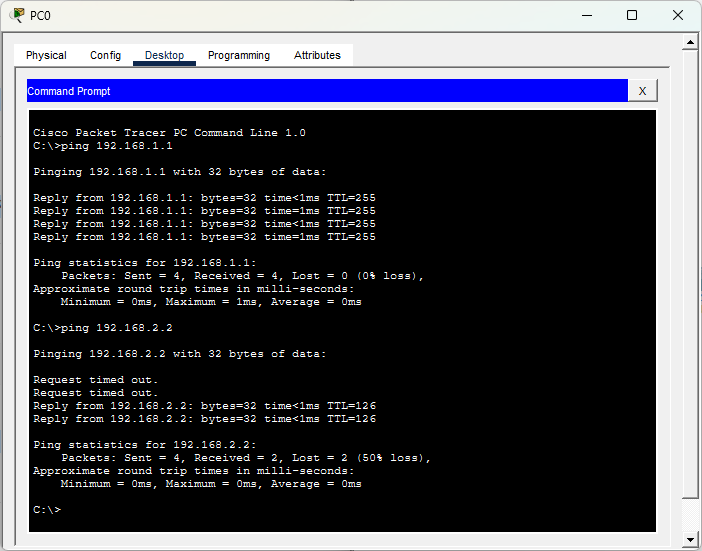
Packet Tracerでも使った!
Packet Tracerでは、
PCをクリック
↓
Desktopをクリック
↓
Command Promptをクリック
から実行できます。
実際のコマンド
例えばRouterへ確認する場合:
ping 192.168.1.1成功すると?
Reply from 192.168.1.1が表示されます。
失敗すると?
Request timed out.などが表示されます。
pingが通らない原因
初心者の頃によくあるのは、
- IPアドレス間違い
- ケーブル接続ミス
- Default Gateway未設定
- subnet違い
- no shutdown忘れ
などです。
Packet Tracerでも実際によく詰まります。
最初だけ失敗することもある
実際に試した時、
最初だけ Request timed out.になることがありました。
これは、
ARP確認
MACアドレス確認
などの準備をしているためです。
その後、
Reply from~になれば正常です!
pingで分かること
pingを使うと、
「通信できるか」をすぐ確認できます。
ネットワーク学習では超重要なコマンドです。

ハク
通信できてるか確認するコマンドなんだね!

レイ
ネットワークではまずping確認を行うことが多いですよ。
まとめ
pingは、
「通信できるか確認するコマンド」です。
Packet TracerやCCNA学習でも頻繁に使うので、
最初に覚えておくとかなり便利です!
コメント