- この記事でわかること
- はじめに
- Cisco Packet Tracerとは?
- 登録方法
- Step1. Cisco Networking Academyにアクセス
- Step2. 「Packet Tracer」で検索
- Step3. 「Getting Started with Cisco Packet Tracer」を開く
- Step4. 「Get Started With Self-Paced」をクリック
- Step5. ダウンロードページを開く
- Step6. Windows版をダウンロード
- Step7. ダウンロード完了を待つ
- Step8. インストールする
- Step9. Packet Tracerを起動
- Step10. Ciscoアカウントでログイン
- 英語が苦手でも大丈夫
- まとめ
この記事でわかること
- Cisco Packet Tracerとは何か
- 無料で使う方法
- Cisco Networking Academyへの登録方法
- Packet Tracerのダウンロード方法
- インストール方法
- 起動時の設定
はじめに
CCNAの勉強を始めようとすると、
- 「Packet Tracerって何?」
- 「無料で使えるの?」
- 「英語のサイトでよく分からない…」
と戸惑う方も多いと思います。
私も最初は英語の画面を見て「うわっ、難しそう…」と思いました。
でも、実際にやってみると クリックする場所さえ分かれば簡単 でした。
この記事では、Cisco Packet Tracerの登録からインストールまでを、初心者向けに画像付きでわかりやすく解説します。
Cisco Packet Tracerとは?
Cisco Packet Tracer は、Cisco Networking Academy が提供している無料のネットワークシミュレーターです。
実際のルーターやスイッチを購入しなくても、
- IPアドレスの設定
- pingによる通信確認
- VLAN
- ルーティング
- ACL
などを学べます。
CCNAの勉強では定番のソフトです。
Packet Tracerは無料で使える?
はい、無料で使えます。
ただし、Cisco Networking Academyの無料アカウント登録が必要です。
登録方法
Step1. Cisco Networking Academyにアクセス
上記サイトにアクセスし、無料アカウントを作成します。
アカウント作成方法はこちらの記事で紹介しています。

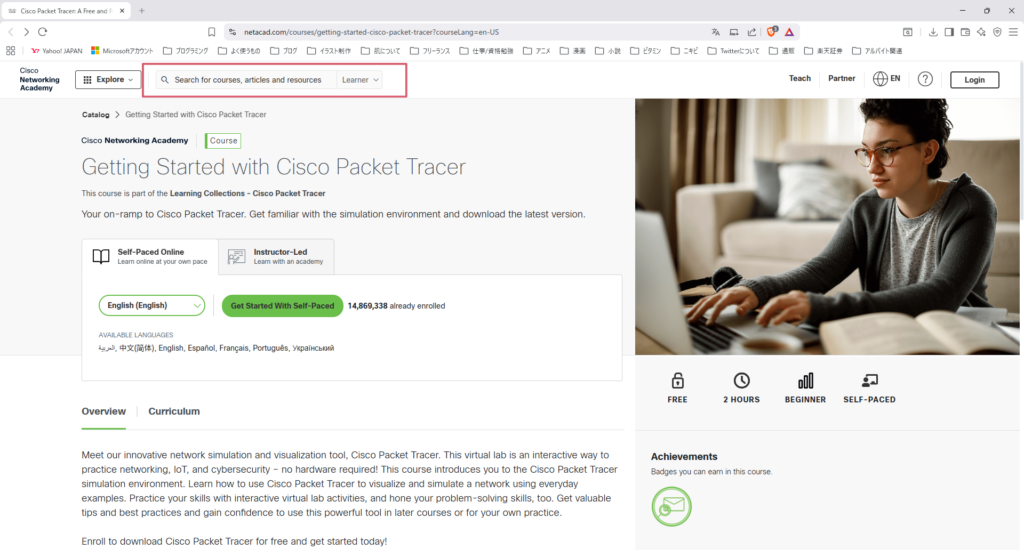
Step2. 「Packet Tracer」で検索
ログイン後、検索欄に
Packet Tracerと入力します。
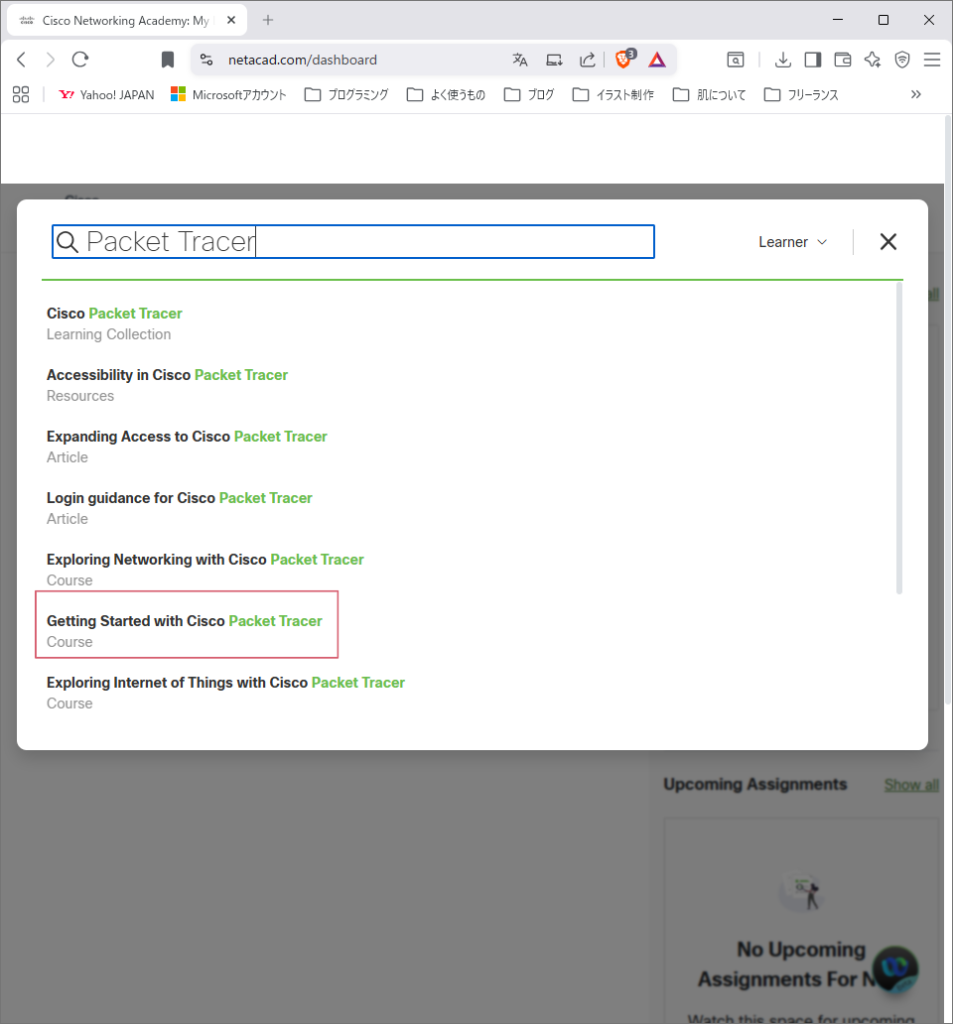
Step3. 「Getting Started with Cisco Packet Tracer」を開く
検索結果から
Getting Started with Cisco Packet Tracer
を選択します。
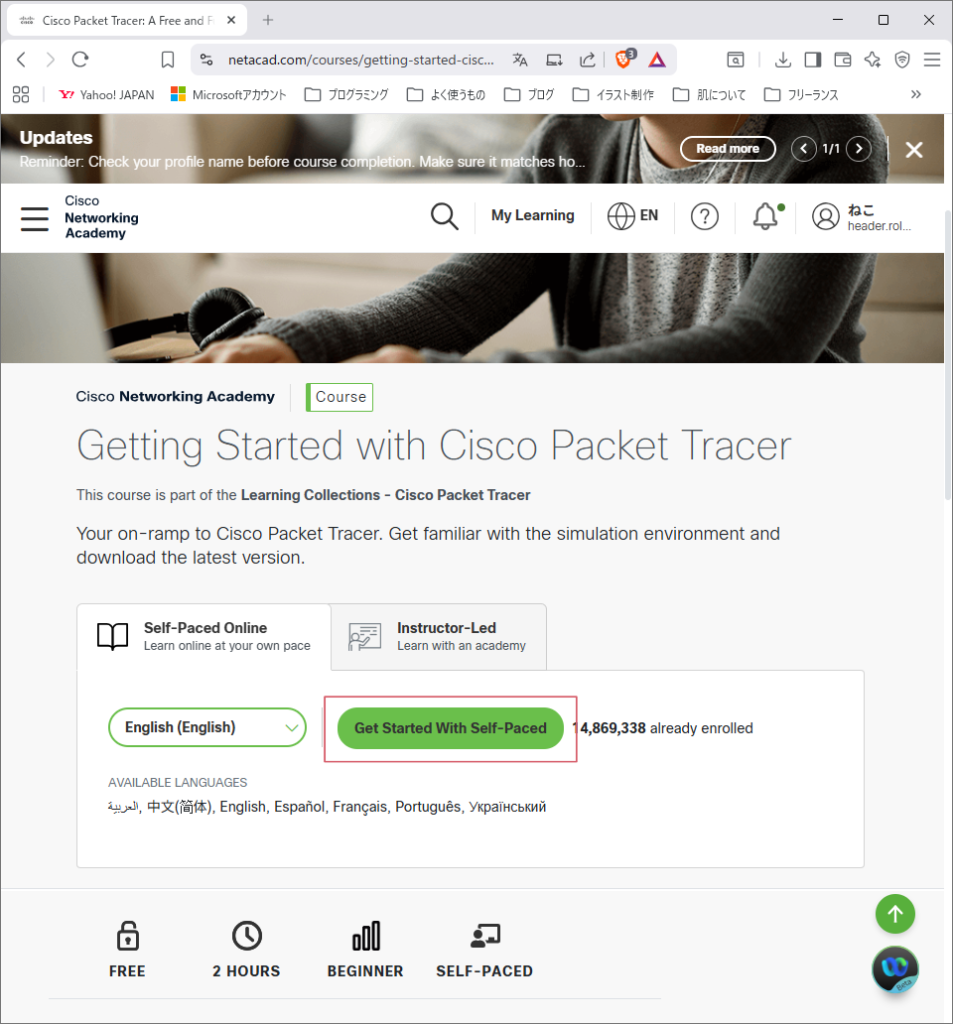
Step4. 「Get Started With Self-Paced」をクリック
緑色のボタンをクリックして、コースに登録します。
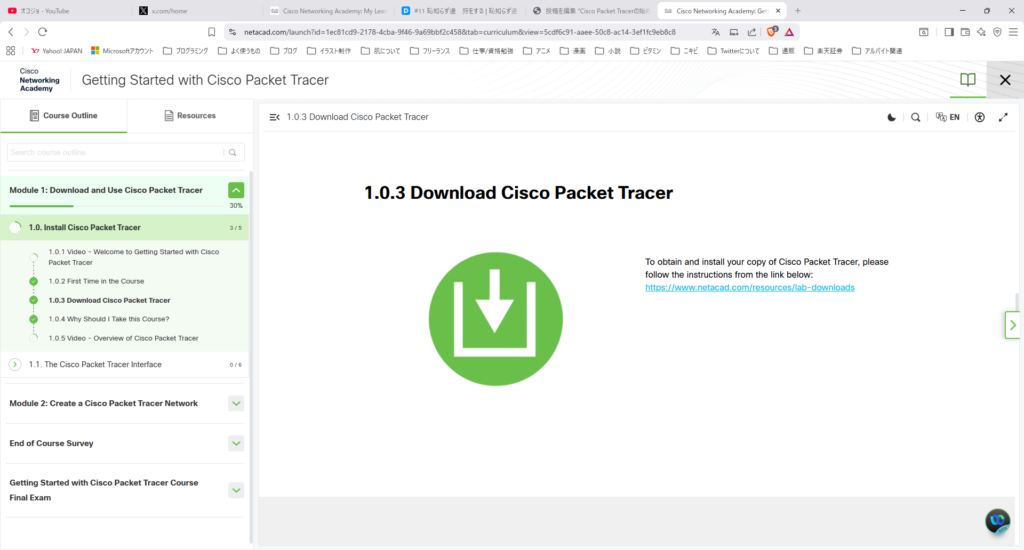
Step5. ダウンロードページを開く
コース内の
1.0.3 Download Cisco Packet Tracer
を開きます。
下にスクロールするとあります。
URLをクリックします。
Step6. Windows版をダウンロード
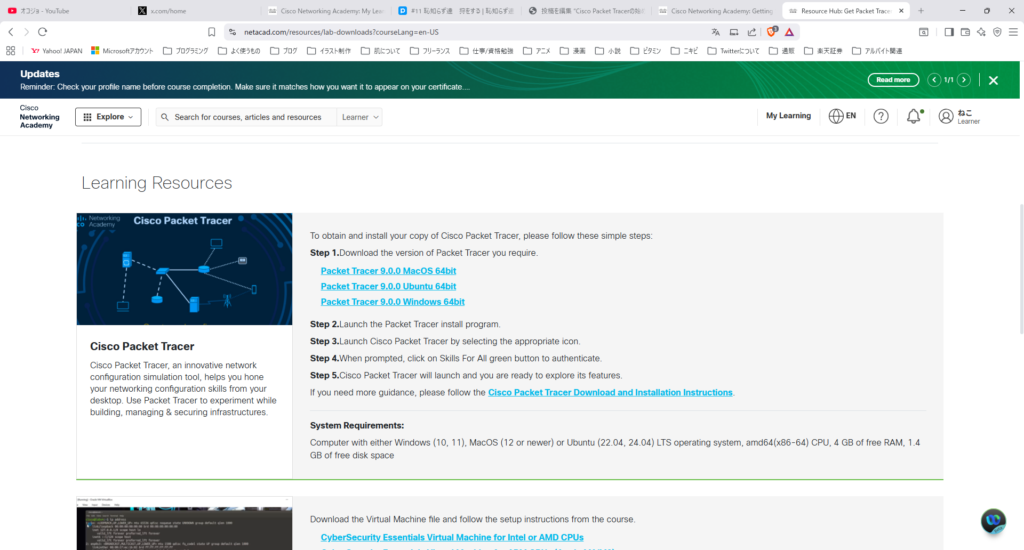
Windowsの場合は、
Packet Tracer 9.0.0 Windows 64bit
をクリックします。
自分が使用しています使用パソコンと同じものを選びます。
こちらも下にスクロールするとあります。
Step7. ダウンロード完了を待つ
ダウンロード中は、
xxxx.crdownloadと表示されます。
これは正常な状態です。
Step8. インストールする
ダウンロードした .exe ファイルをダブルクリックします。
インストール時の設定
License Agreement
I accept the agreementNext
Select Destination Location
- そのまま
Next
Select Start Menu Folder
- そのまま
Next
Multi-user
- No を選択
Step9. Packet Tracerを起動
インストール後に Packet Tracer を起動します。
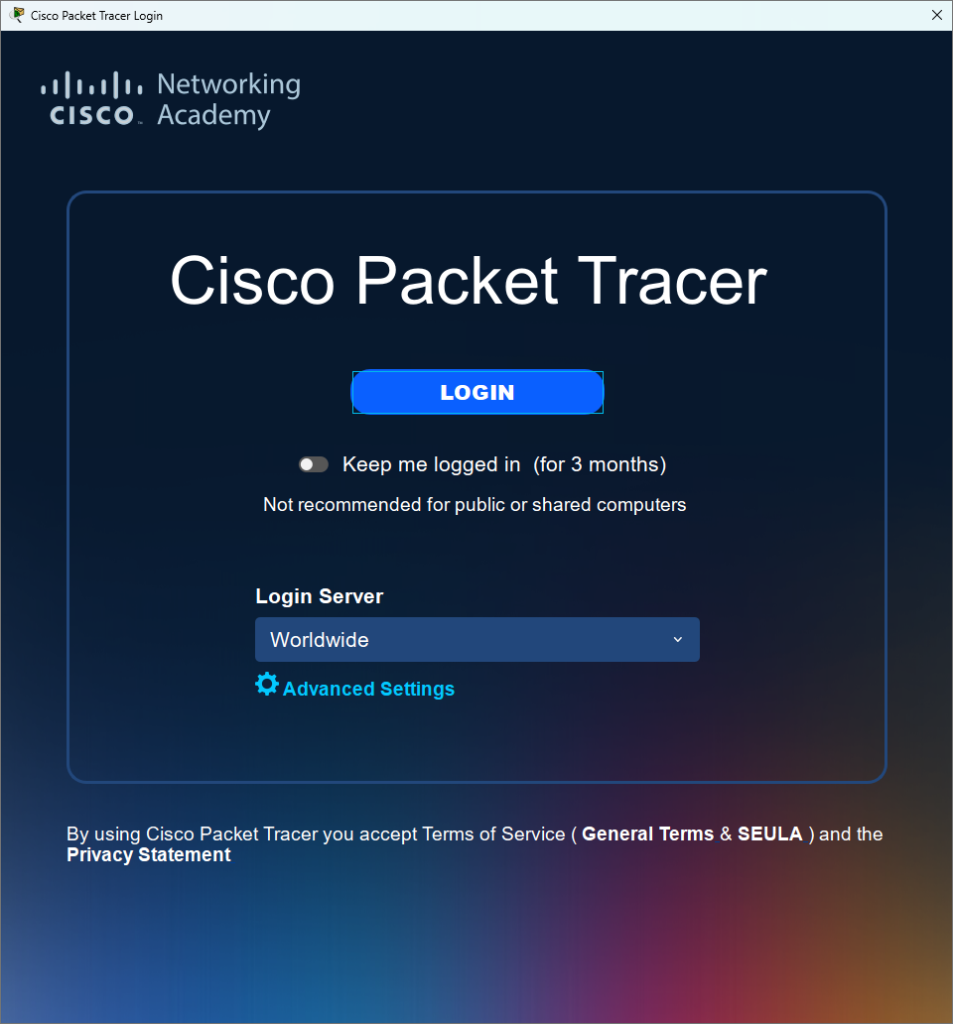
Step10. Ciscoアカウントでログイン
LOGIN ボタンをクリックし、Cisco Networking Academyのアカウントでログインします。
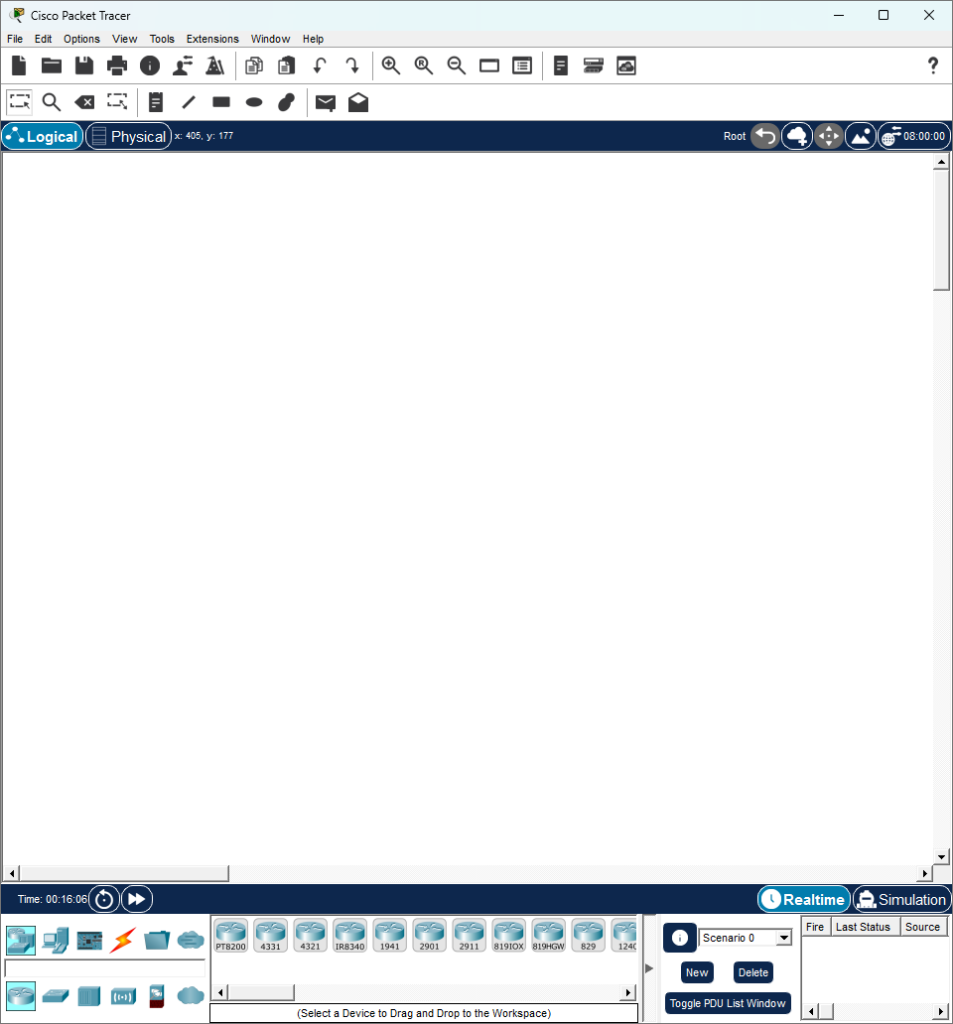
インストール後の最初の画面
ログインが完了すると、Packet Tracerのメイン画面が表示されます。
これで準備完了です!🎉
英語が苦手でも大丈夫
インストール時に使う英語はほとんど
- Next
- Install
- Finish
- Login
だけです。
難しい英語はほとんど出てきません。
まとめ
Cisco Packet Tracerの導入手順は以下のとおりです。
- Cisco Networking Academyに登録
- Packet Tracerコースを開く
- Windows版をダウンロード
- インストール
- Ciscoアカウントでログイン
英語の画面でも、順番に進めれば簡単に導入できます。

英語の画面でびっくりしたけど、やってみたら簡単だった!

CCNA学習の第一歩として、ぜひ導入しておきましょう。

コメント