「自分のPCでAIを動かしてみたい!」と思っても、何から始めればいいのか、最初はよく分かりませんよね。
私も自分だけの小さな卓上AIロボットをいつか作ってみたくて、まずはWindows PCでローカルAIを動かすところから始めました。使ったのは、公開されている小型言語モデルQwen2.5-0.5B-Instructです。
先に断っておくと、私がAIモデルを開発したわけではありません。Qwenの公開モデルをダウンロードし、必要なソフトを入れて、ちょっと動かしてみただけ。この記事は、その最初の一歩を残した実験記録・第0回です。
今回の結果:メモリ16GBのWindows PCでQwenを読み込み、日本語の文章を出力できました。途中でコマンドの入力ミスはありましたが、無事に起動成功。実際のスクリーンショットを見ながら手順を振り返ります。
使ったPCとモデル
| 項目 | 実験時の環境 |
|---|---|
| OS | Windows |
| メモリ | 16GB |
| GPU | Intel Iris Xe(内蔵グラフィックス) |
| Python | 3.14.8 |
| PyTorch | 2.14.1+cpu |
| NumPy | 2.5.4 |
| Transformers | 5.19.0 |
| 使用モデル | Qwen2.5-0.5B-Instruct |
Qwen2.5-0.5B-Instructは、Qwenファミリーの比較的小さな文章生成モデルです。「0.5B」は約5億のパラメータを意味します。今回は専用の高性能GPUではなく、CPUで動かしました。
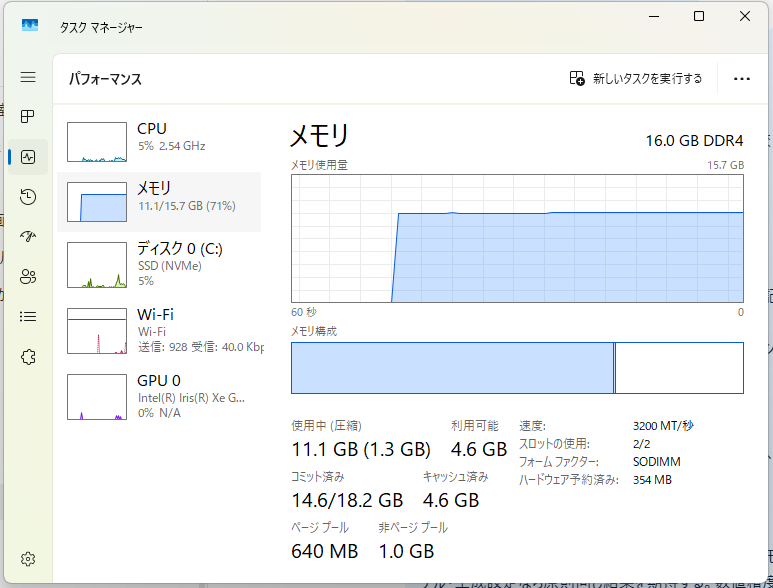
※バージョンは2026年10月11日の実験時点のものです。今から再現する場合は、各ツールの対応状況も確認してください。
① Pythonを確認して、専用の作業場所を作る
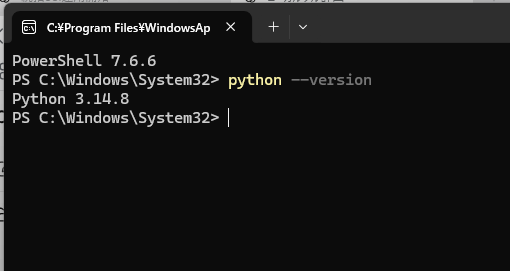
WindowsのPowerShellを開き、まずPythonのバージョンを調べました。
python --version画面には Python 3.14.8 と表示されました。
次に、ほかのPython作業と混ざらないよう、C:\kosol というフォルダーを作りました。「kosol」は、将来作りたい小さなAI「子ソル」から取った名前です。
mkdir C:\kosol
cd C:\kosol
python -m venv .venv
.\.venv\Scripts\Activate.ps1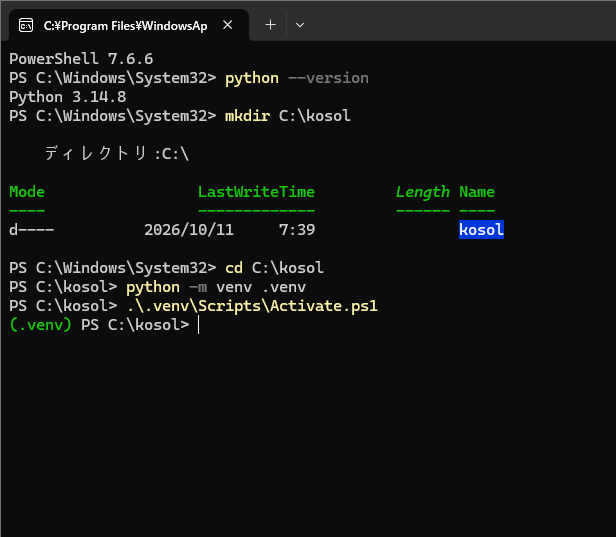
最後にPowerShellの左側へ (.venv) が付いたら、仮想環境が有効になっています。仮想環境は、実験で使うライブラリをほかのPython作業と分けて管理する仕組みです。作業フォルダー名は好きなものに変えて構いません。
② PyTorchのインストールで、さっそくつまずく
続いて、AIモデルの計算に使うPyTorchをインストール。今回はCPU版を選びました。
ところが最初は、--index-url の後で入力を区切ってしまい、エラーになりました。そのあとURLだけを入力しても、PowerShellにはコマンドとして認識されません。
正しくは、URLまで1行で入力します。
python -m pip install torch --index-url https://download.pytorch.org/whl/cpu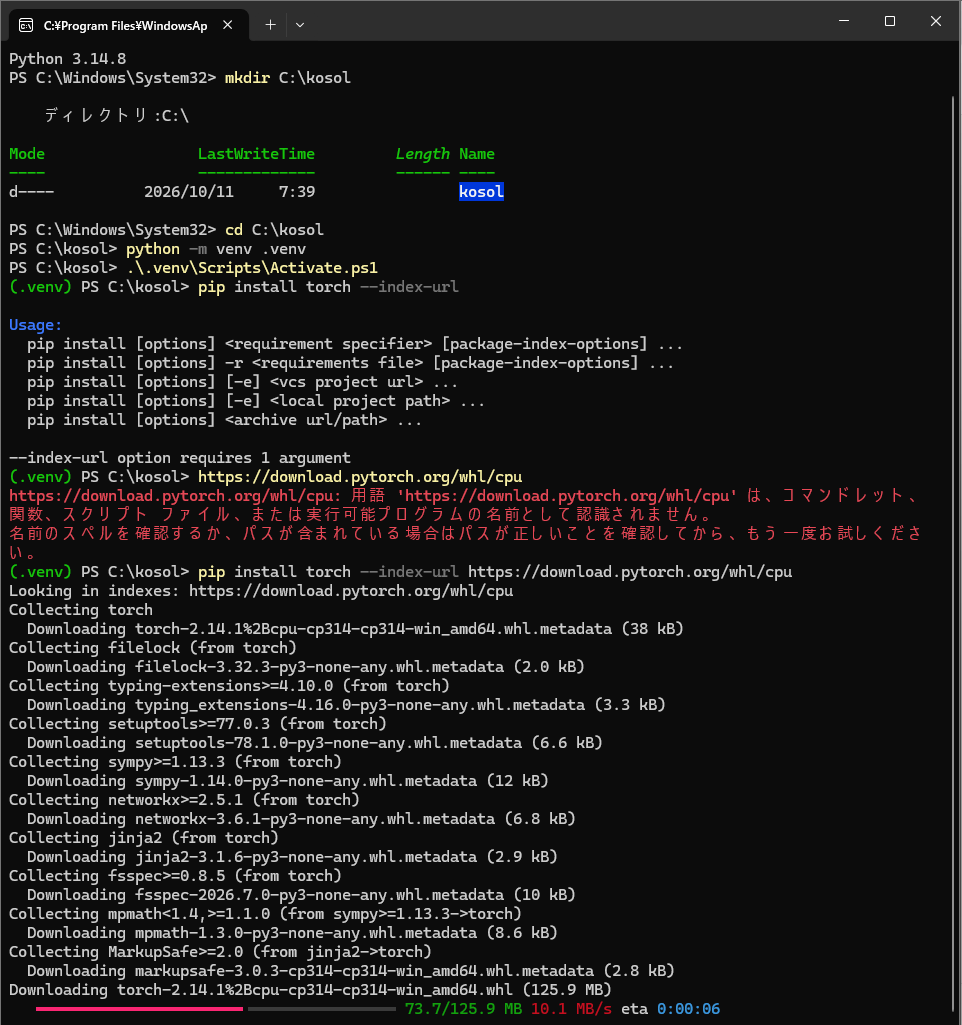
入れ直すとダウンロードが進みました。長いコマンドは途中で区切りたくなりますが、やみくもに改行すると動かないことがあるんですね。
続いて、Qwenを扱うためのTransformersもインストール。
python -m pip install transformers途中でNumPy関連の警告も出ましたが、後の確認では正常に読み込めています。使える状態になったか、バージョンを表示しました。
python -c "import torch, numpy, transformers; print(torch.__version__, numpy.__version__, transformers.__version__)"表示されたのは順に 2.14.1+cpu、2.5.4、5.19.0。準備はできたようです。

③ Qwenを初めて読み込む
いよいよモデルの読み込みです。今回使ったのはHugging Faceで公開されているQwen/Qwen2.5-0.5B-Instruct。
プログラムを実行すると、モデルの設定ファイル、トークナイザー、重みなどがダウンロードされました。スクリーンショットには、model.safetensors の約988MBのファイルを読み込んでいる様子が残っています。
最初は画面いっぱいに文字が流れ、ダウンロードの進み具合が表示されました。Windowsのシンボリックリンクに関する警告や、Hugging Faceへ未認証でアクセスしているという警告もありましたが、今回の実行はそのまま続行できました。
シンボリックリンクの警告は、主にキャッシュの保存効率に関するものです。必ずしもモデルが起動できないという意味ではありません。ただし、ディスクの空き容量には注意が必要です。
④ 日本語で返事が来た!
そして、ついに日本語が表示されました。
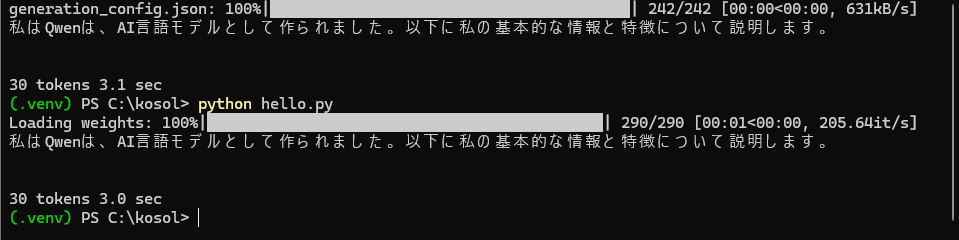
私はQwenは、AI言語モデルとして作られました。以下に私の基本的な情報と特徴について説明します。
文章の始まりが少し不自然なのはご愛敬。それでも、自分のPC上で動かした小さなモデルから日本語が出てきたのは、かなりうれしい瞬間でした。

画面には 30 tokens 3.1 sec という表示もあります。これは、その実行で約30トークンを生成するのに約3.1秒かかったという記録で、一般的な性能を保証するベンチマークではありません。
そのあと python hello.py でも再実行。今度も日本語の文章が表示されました。
別の簡単なテストでは、同じ問いに対する出力を比べる操作も試しました。ただ、この段階ではモデルの読み込みと短い文章生成まで。会話を長期間保存する「記憶」ができたわけではありません。
同じことを試したい人向け:最小の参考コード
スクリーンショットに出てくる hello.py の当時のソースコードそのものは、この記事には載せていません。代わりに、同じモデルを使って短い返答を得るための参考例を置いておきます。実験時のコードを完全に復元したものではありません。
仮想環境の中でPyTorchとTransformersを入れたあと、以下を hello.py として保存します。
from transformers import pipeline

chat = pipeline(
    "text-generation",
    model="Qwen/Qwen2.5-0.5B-Instruct",
    device=-1,  # CPUで実行
)

messages = [
    {"role": "user", "content": "こんにちは。日本語で短く自己紹介してください。"}
]
result = chat(messages, max_new_tokens=80, do_sample=False)
print(result[0]["generated_text"][-1]["content"])
PowerShellから python hello.py と実行します。初回はモデルのダウンロードがあるため、時間と空き容量が必要です。ライブラリの更新で必要な設定が変わった場合は、公式モデルページの案内を優先してください。
今回できたこと・まだできていないこと
| できたこと | まだこれから |
|---|---|
| Pythonの仮想環境を作る | 使いやすい会話画面を作る |
| CPU版PyTorchとTransformersを入れる | 会話履歴を長期保存する |
| Qwenをダウンロードして読み込む | 再起動後も名前を覚える仕組みを作る |
| 日本語の短い文章を出力する | 小さな卓上ロボットに搭載する |
「ローカルAIを作った」と言うには、まだずっと手前の段階です。モデルをゼロから学習させたわけでも、独自のモデルを配布したわけでもありません。それでも、自分のPCで起動できたことが次の実験への第一歩になりました。
次回:AIは私の名前を覚えてくれる?
無事に動いたので、次は会話を試してみることにしました。「私の名前を覚えてる?」と聞いてみたら、予想外の返事が……。
続きはこちら:ローカルAIに名前を覚えさせたら「覚えられません」と言われた話【Qwen実験記録①】
このシリーズでは、公開モデルの力を借りながら小さなAIを少しずつ試していきます。
参考リンク
- Qwen2.5-0.5B-Instruct(Hugging Faceのモデル公開ページ)
- PyTorch公式:インストール方法
- Hugging Face公式:Transformersでチャットする方法
本文の実行結果とPC環境は2026年10月11日の個人実験に基づく記録です。Qwenのモデル本体は、この記事や配布記事セットには含めていません。モデル利用時は公開元のライセンスと利用条件を確認してください。

コメント