
はじめに
ネットワークの勉強を始めると、
ipconfigというコマンドをよく見かけます。
Packet Tracerや実際のWindows PCでも使える、
とても重要なネットワーク確認コマンドです!
今回は、
「ipconfigって何?」を初心者向けにやさしく解説します😊
ipconfigとは?
ipconfigは、
「自分のネットワーク設定を確認するコマンド」です。
WindowsのPCで使えます!
何が分かるの?
例えば、
- IPアドレス
- サブネットマスク
- デフォルトゲートウェイ
などを確認できます。
イメージ
ネットワークでは、
「自分がどこの住所なのか」を知ることが大事です。
ipconfigを使うと、
自分のネットワーク情報を確認できます!
実行方法
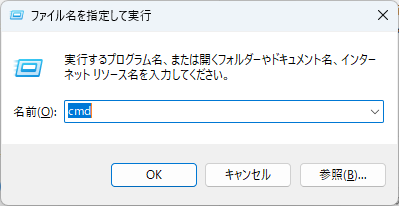
コマンドプロンプトを開く
Windowsで、
Windowsキー + R↓
cmdを入力します。
実際のコマンド
ipconfig表示例
IPv4 Address . . . . . : 192.168.1.10
Subnet Mask  . . . . . : 255.255.255.0
Default Gateway . . . : 192.168.1.1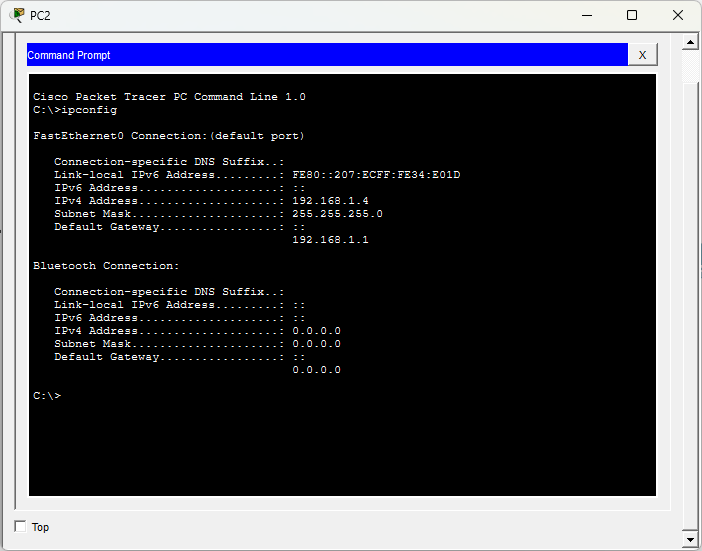
それぞれの意味
IPv4 Address
自分のIPアドレスです。
ネットワーク上の住所みたいなもの!
Subnet Mask
どこまでが同じネットワークかを決めています。
Default Gateway
別ネットワークへ行くための出口です。
通常はRouterのIPアドレスになります😊
ipconfig /all も便利!
さらに詳しく確認したい時は、
ipconfig /allを使います。
/allで分かること
- MACアドレス
- DHCP使用状況
- DNSサーバー
- 詳細ネットワーク情報
なども確認できます!
Packet TracerのPCは簡易版のため、
「ipconfig /all」は使えない場合があります。
実際のWindows PCでは利用できます。
Packet Tracerでも重要!
Packet TracerでPingが通らない時、
まず確認することが多いのが、
IPアドレス設定です。
その時に、
「設定合ってるかな?」を確認するイメージです😊
よくあるミス
初心者の頃は、
- IPアドレス打ち間違い
- サブネットマスク間違い
- デフォルトゲートウェイ未設定
などで通信できないことがあります。

ハク
自分のネットワーク設定を見るコマンドなんだね!

レイ
Pingが通らない時は、まずipconfig確認が基本ですよ。
まとめ
ipconfigは、
「自分のネットワーク情報を確認するコマンド」です。
CCNAやPacket Tracer学習でも頻繁に使うので、
最初に覚えておくとかなり便利です。


コメント