はじめに
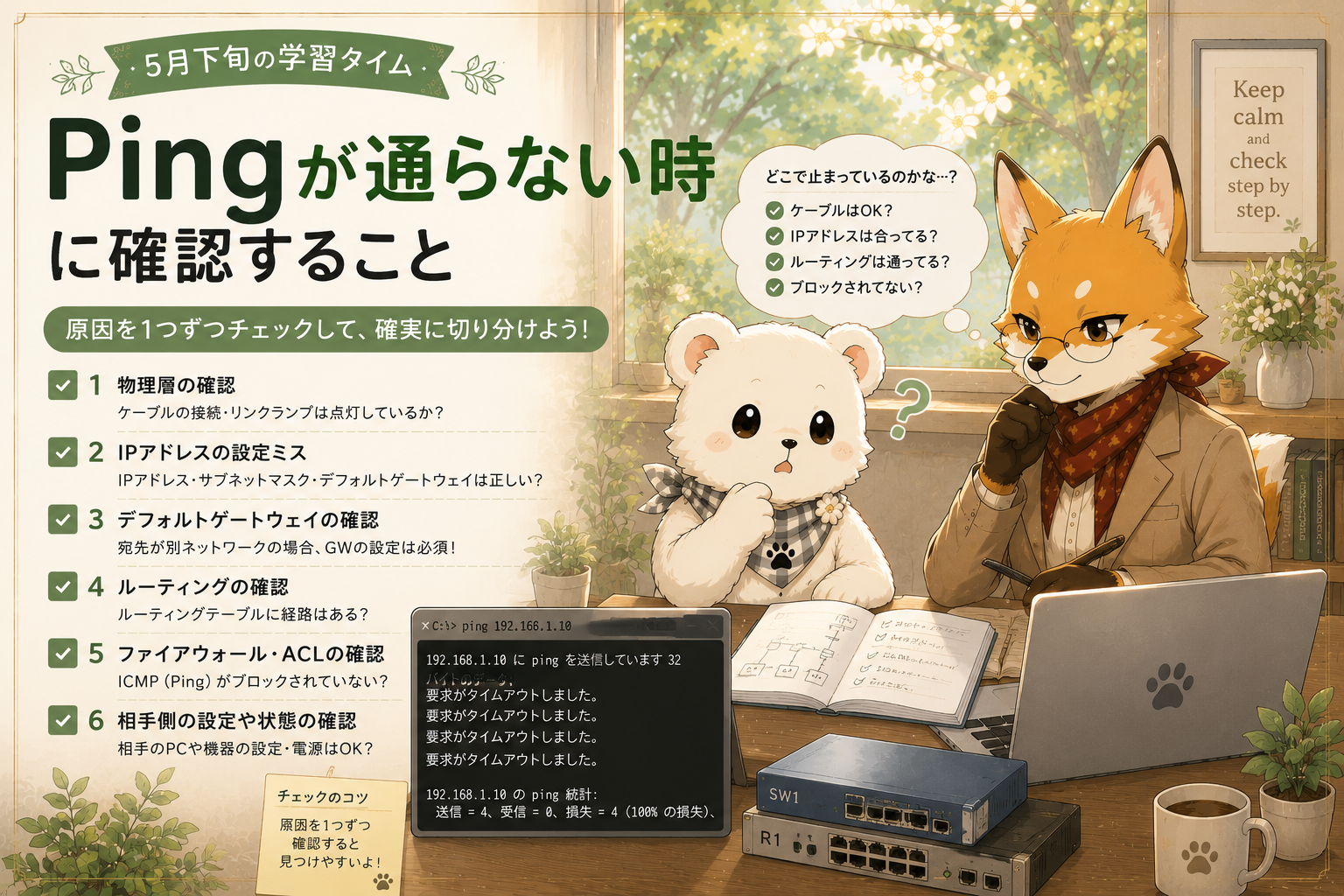
Packet TracerでPC同士やRouter同士を接続したあと、
pingが通らない…となることがあります。
私も最初かなり詰まりました😂
今回は、
Packet TracerでPingが通らない時に確認したことを初心者向けにまとめます!
pingとは?
pingは、
「通信できるか確認するコマンド」です。
例えば:
ping 192.168.1.1のように使います。
pingコマンドの基本はこちら

よくある表示
成功😊
Reply from 192.168.1.1失敗😭
Request timed out.① IPアドレス設定を確認
まず最初に確認したいのが、
IPアドレスです。
例えば
PC
192.168.1.2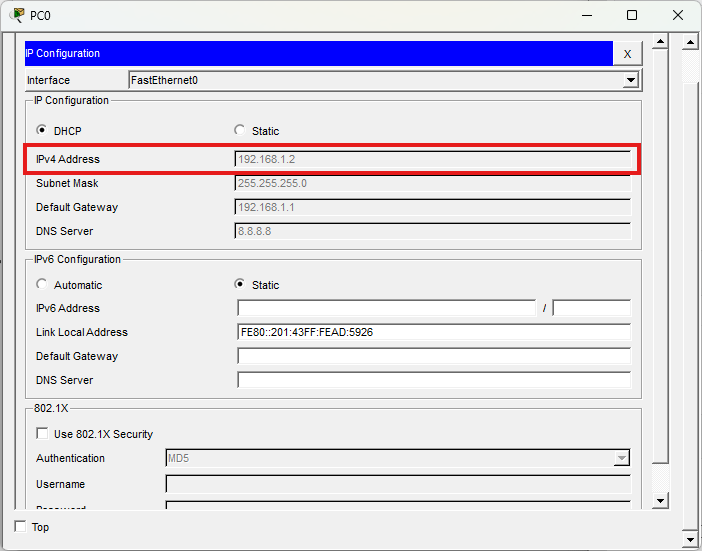
Router
192.168.1.1のように、
同じネットワークになっているか確認します。
② サブネットマスク確認
サブネットマスクが違うと、
同じネットワークとして認識されません。
例えば:
255.255.255.0など。
③ ケーブル接続確認
Packet Tracerでは、
ケーブルの種類も重要です。
確認ポイント
- PC ↔ Switch
- Router ↔ Switch
- Router ↔ Router
で接続方法が違う場合があります。
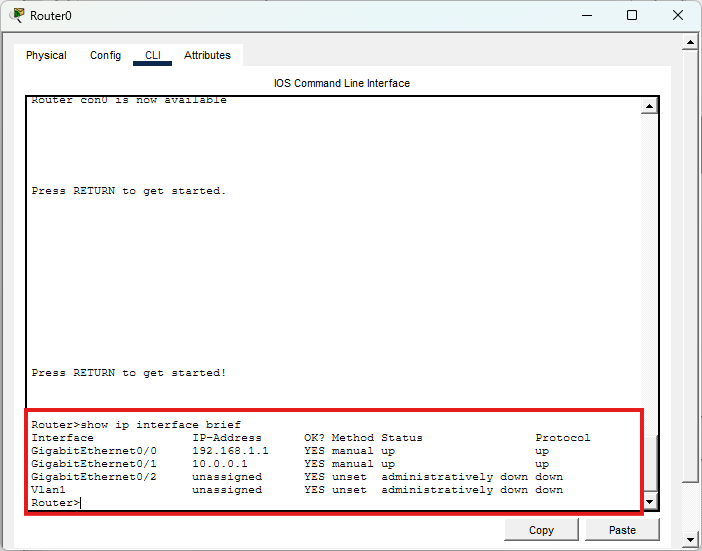
④ no shutdown忘れ
Router設定でかなり多いです。
Interface設定後、
no shutdownを忘れると、
ポートが有効になりません。
状態確認
ルーターのCLIに
show ip interface briefを入力して、
administratively downになっていたら、
無効状態です。
⑤ Default Gateway確認
別ネットワークへ通信する場合、
Default Gateway設定が必要です。
例えば
PC側で:
192.168.1.1を設定します。
通常はRouterのIPアドレスです。
⑥ 最初だけ timed out は正常なこともある
実際に試した時、
最初の1〜2回だけ失敗することがありました。
理由
最初に、
ARP確認などを行っているためです。
その後、
Reply from~になれば正常です!
ARP確認とは?
ざっくり言うと、
「IPアドレスの相手って誰?」を確認してます。
例えば
PCが、
192.168.1.1 に送る!と思っても、
実はネットワークでは、
MACアドレスっていう機械番号が必要です。
つまり
PCは最初、
192.168.1.1 さん、
MACアドレス教えて!
って聞きます。
これがARPです。
⑦ ポート名確認も便利!
Packet Tracerでは、
Fa0/1
Gi0/0
などのポート名を確認できます。
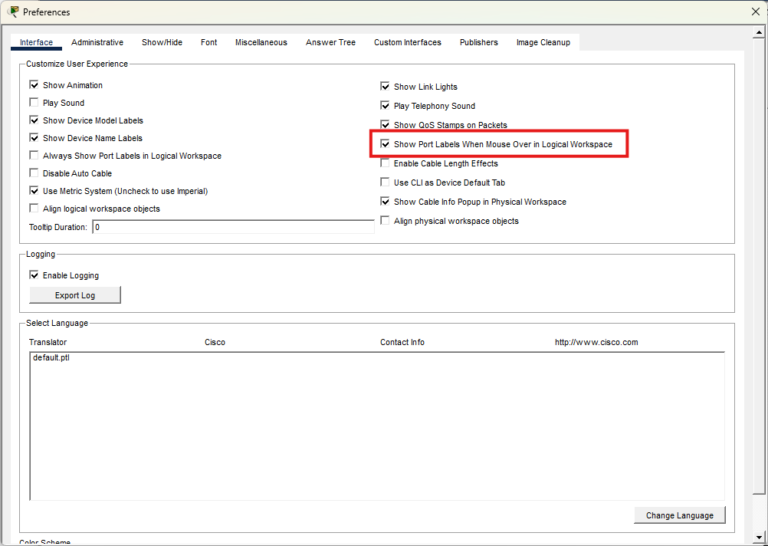
表示方法😊
Options
↓
Preferences

↓
Interface
↓
Show Port Labels When Mouse Over in Logical WorkspaceをON!
すると、
ケーブルへカーソルを合わせた時に表示できます。
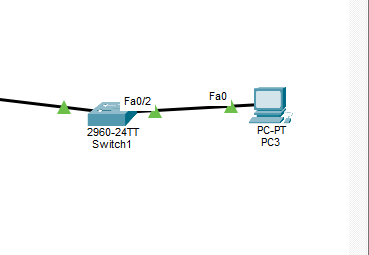
詳しくはこちらの記事をどうぞ!


ハク
設定したのに通らないと焦るね…!

レイ
ネットワークは、1つずつ確認すると原因が見つかりやすいですよ。
まとめ
Packet TracerでPingが通らない時は、
- IPアドレス
- サブネットマスク
- ケーブル
- no shutdown
- Default Gateway
などを確認してみましょう!
最初はかなり詰まりやすいですが、
少しずつ慣れていけば大丈夫です。


コメント