はじめに
Packet Tracerを使い始めた頃、
Fa0/1?
Gi0/0?
どこに何が刺さってるの?
とかなり混乱しました。
特にRouterやSwitchを複数つなぎ始めると、
- どのポートを設定しているのか
- どこにケーブルが刺さっているのか
- どのinterfaceにIPを設定するのか
が分からなくなりやすいです。
今回は、
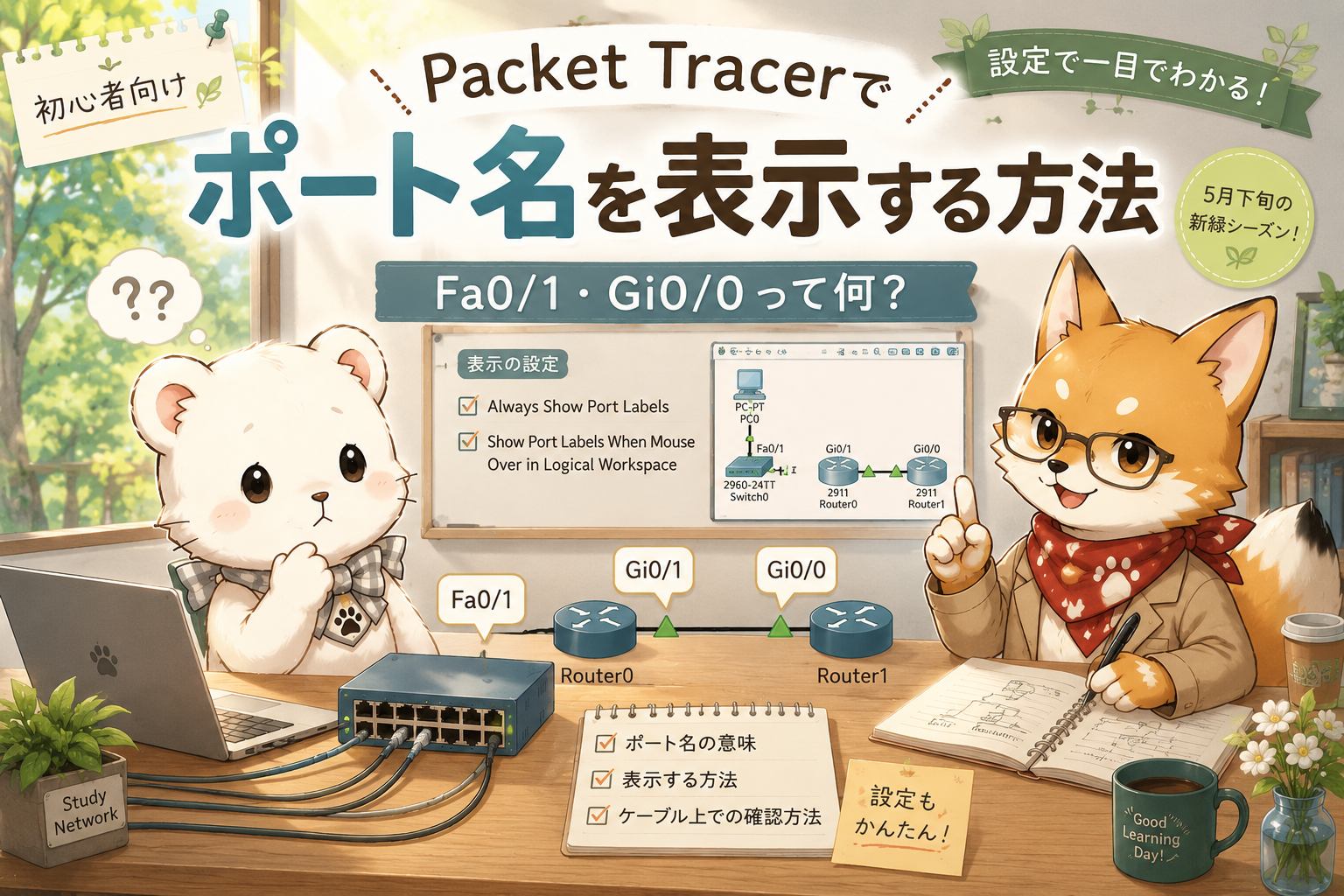
Packet Tracerでポート名を表示する方法と、
- Fa
- Gi
- 数字の意味
を初心者向けにやさしくまとめます!
ポート名って何?
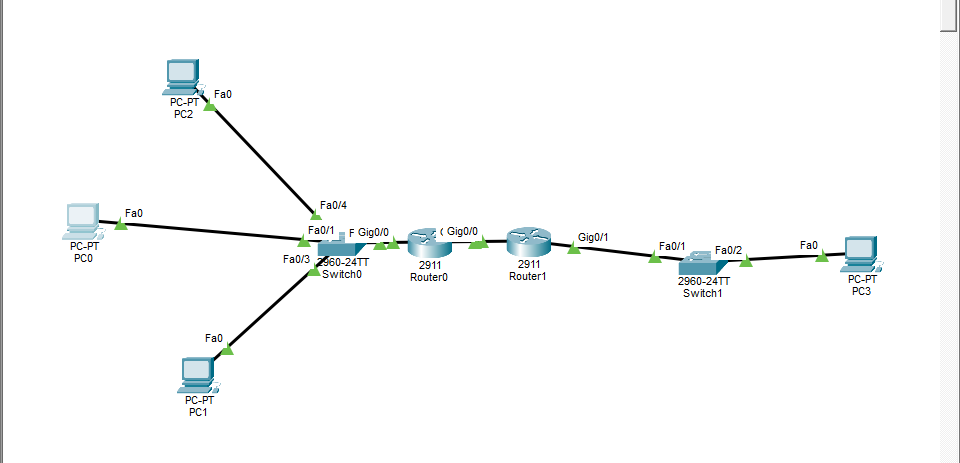
Packet Tracerでは、
Fa0/1
Gi0/0
のような名前が表示されます。
これは、
機器のどの差込口かを表しています。
FaとGiの違い
Fa
FastEthernetの略です。
主にSwitchやPC側でよく見ます。
Gi
GigabitEthernetの略です。
Routerなどでよく見ます。
数字の意味
例えば:
Gi0/0なら、
- 最初の0 → モジュール番号
- 後ろの0 → ポート番号
を表しています。
ただ初心者のうちは、
「どの差込口か」くらいの理解で大丈夫です!
実際に困ったこと
Router同士を接続した時、
どのinterfaceにIPアドレスを設定すればいいのか分からなくなりました。
例えば:
interface gigabitEthernet 0/1を設定したつもりでも、
実際は別ポートだった…
ということもあります。
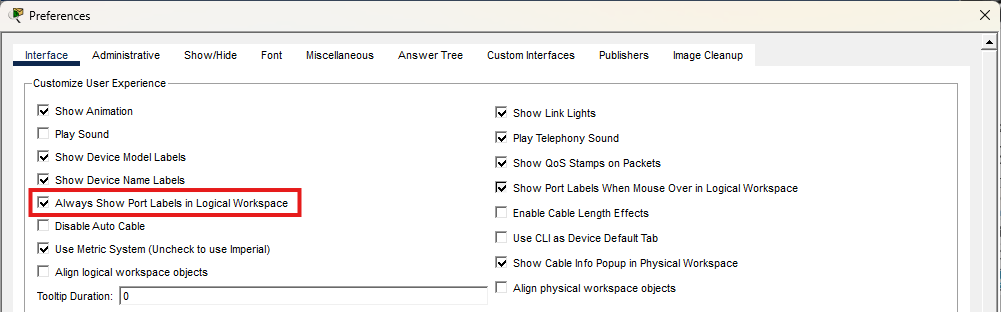
ポート名を表示する方法
Packet Tracerでは設定で表示できます。
方法
Options
↓
Preferences

↓
Always Show Port Labels
をON!
表示するとどうなる?
ケーブルの近くに、
Fa0/1
Gi0/0
などが常時表示されるようになります。
かなり分かりやすくなりました!
ケーブルをクリックして確認もできる
さらに、
ケーブルをクリックすると、
両端のポート名を確認できます。
例えば:
Router0 Gi0/1
↓
Router1 Gi0/0
のように表示されます。
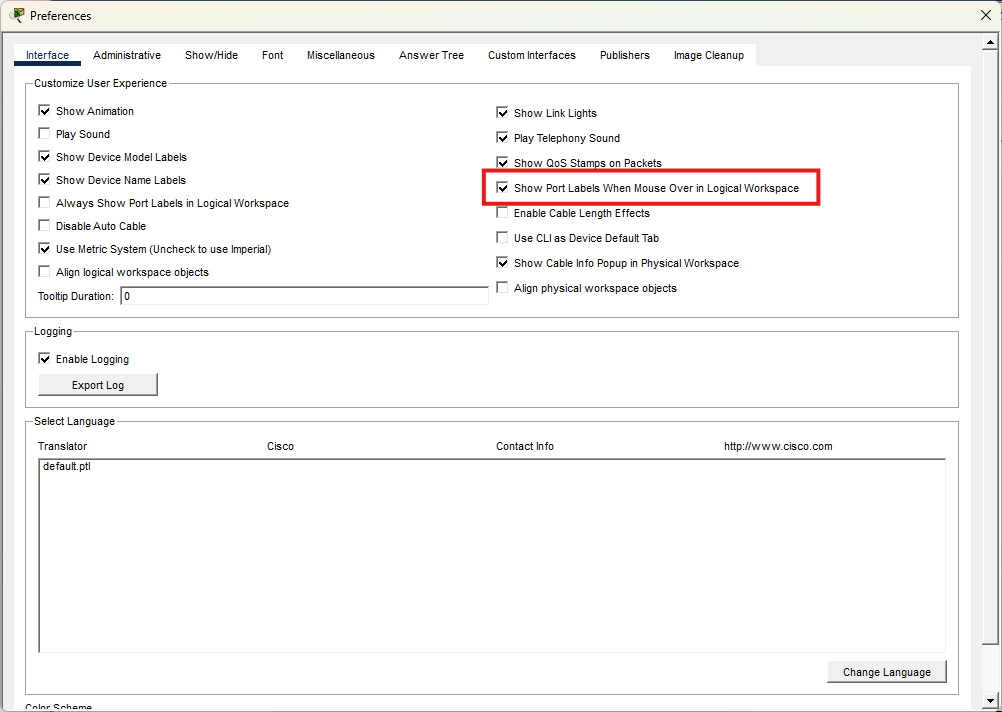
表示されない場合
「Show Port Labels When Mouse Over in Logical Workspace」をONにすると、
ケーブルにマウスカーソルを合わせた時にポート名を確認できます。
show ip interface brief も便利!
RouterのCLIでは、
show ip interface briefを入力すると、
現在のinterface状態を確認できます。
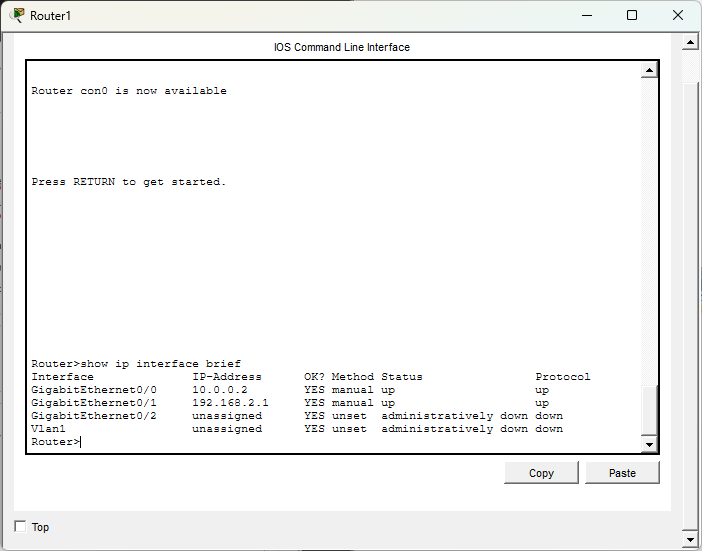
見るポイント
up
正常に通信可能。
administratively down
no shutdownしていない状態。
初心者あるあるです。

ハク
どこに線が刺さってるか分かるだけでもかなり楽になった!

レイ
interfaceを確認する癖をつけると、設定ミスを減らせますよ。
まとめ
Packet Tracerでは、
ポート名表示をONにするとかなり分かりやすくなります。
特に、
- Router複数接続
- Switch接続
- interface設定
を始めると重要になるので、初心者の方にもかなりおすすめです!

コメント