
VLAN設定の目標
今回はPacket Tracerを使ってVLANを設定してみます。
VLANを設定すると、同じスイッチに接続していても通信を分離できます。
今回の構成は以下の通りです。
- PC0・PC1 → VLAN10
- PC2・PC3 → VLAN20
期待する結果は次のようになります。
| 通信 | 結果 |
|---|---|
| PC0 → PC1 | 成功 |
| PC0 → PC2 | 失敗 |
| PC2 → PC3 | 成功 |
機器を配置する
Packet Tracerで以下の機器を配置します。
- PC ×4
- Switch 2960 ×1
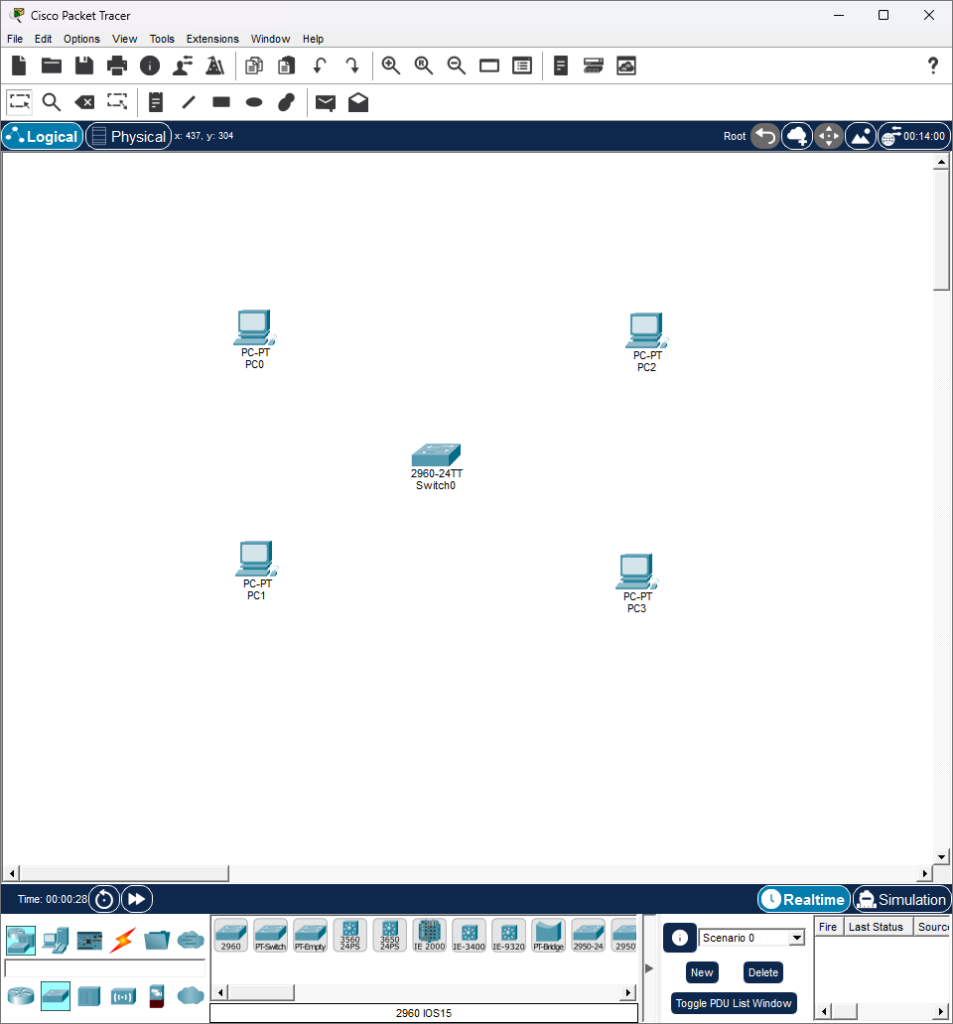
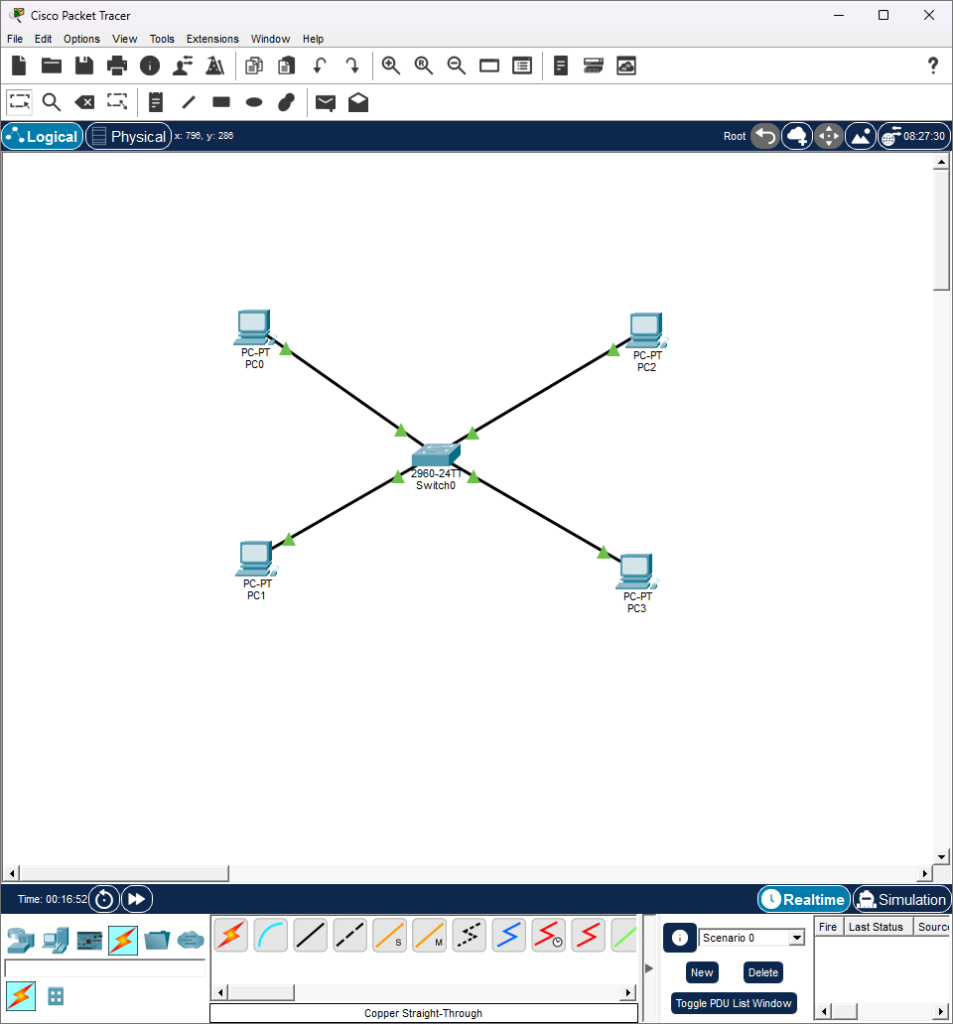
接続には「Copper Straight-Through」を使用します。

| 機器 | 接続ポート |
|---|---|
| PC0 | Fa0/1 |
| PC1 | Fa0/2 |
| PC2 | Fa0/3 |
| PC3 | Fa0/4 |
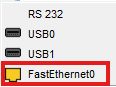
PCは下画像のように黄色のFastEthernet0を選択してください。
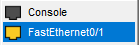
SwitchはFastEthernetを選択してください。FaはFastEthernetの略です。
IPアドレスを設定する
各PCに以下のIPアドレスを設定します。
| PC | IPアドレス |
|---|---|
| PC0 | 192.168.1.1 /24 |
| PC1 | 192.168.1.2 /24 |
| PC2 | 192.168.1.3 /24 |
| PC3 | 192.168.1.4 /24 |
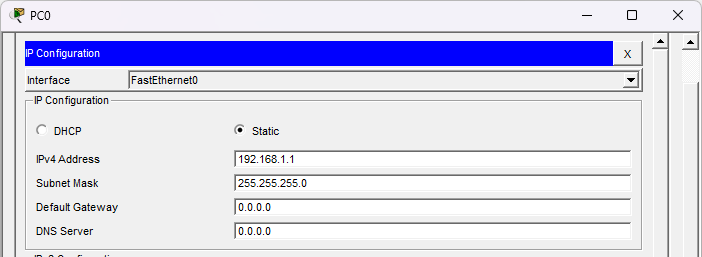
デフォルトゲートウェイは空欄で問題ありません。
VLAN設定前の通信確認
まずはVLANを設定する前に通信確認を行います。
以下の通信を試してみましょう。
- PC0 → PC1 (ping 192.168.1.2)
- PC0 → PC2 (ping 192.168.1.3)
- PC2 → PC3 (ping 192.168.1.4)
この時点では全て成功するはずです。
ここで私、一回失敗しました。まさかのコードつなぎ忘れです(笑)
成功すると下の赤枠のように帰ってきます。
Invalid Command.と出た場合は、記入ミスと思われます。
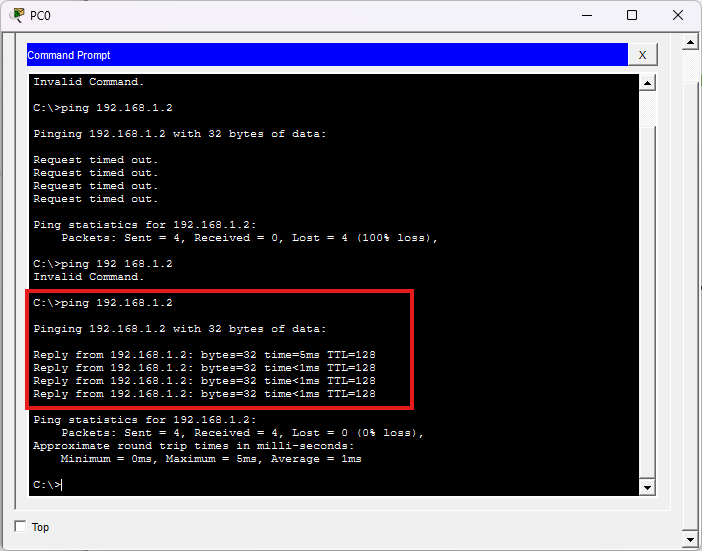

同じスイッチにつながってるから、みんな仲良くお話できるね!

今はまだVLANを設定していませんからね。全員が同じネットワークです。
VLANを作成する
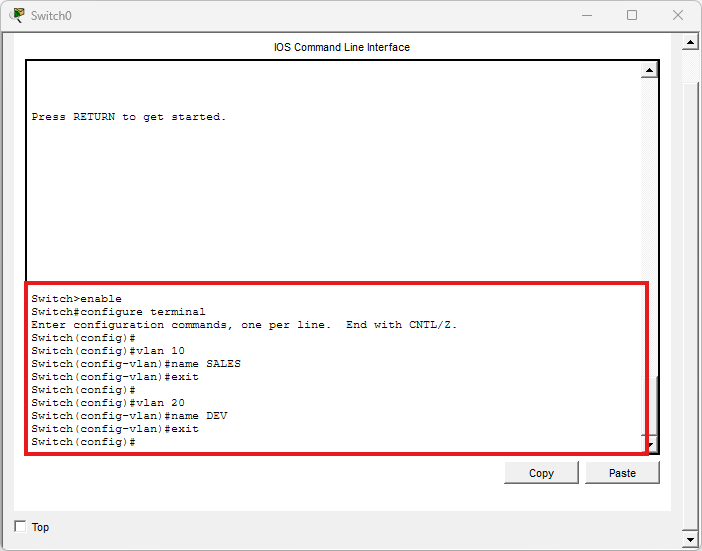
スイッチのCLIを開き、以下のコマンドを入力します。
enable
configure terminal

vlan 10
name SALES
exit

vlan 20
name DEV
exit
この設定でVLAN10とVLAN20が作成されます。
ポートをVLANへ割り当てる
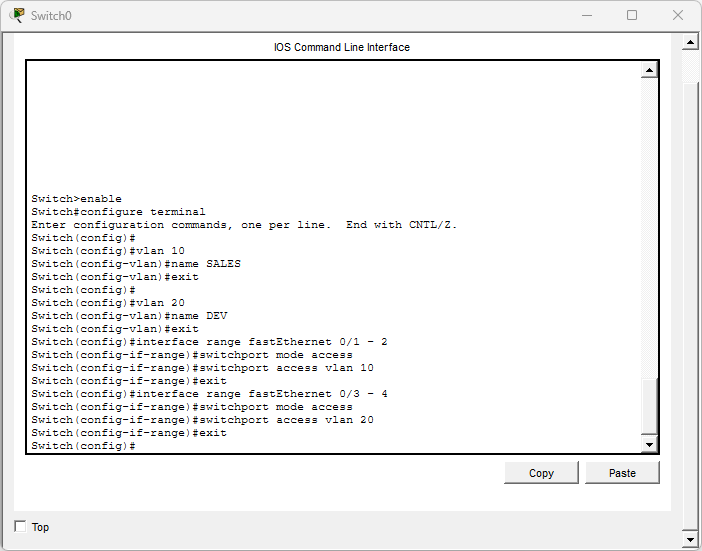
まずはPC0とPC1をVLAN10へ所属させます。こちらもCLIに記入します。
interface range fastEthernet 0/1 - 2
switchport mode access
switchport access vlan 10
exit
次にPC2とPC3をVLAN20へ所属させます。
interface range fastEthernet 0/3 - 4
switchport mode access
switchport access vlan 20
exit
VLAN設定を確認する
以下のコマンドを実行します。
show vlan brief
期待する結果は以下のようになります。
- VLAN10 → Fa0/1、Fa0/2
- VLAN20 → Fa0/3、Fa0/4
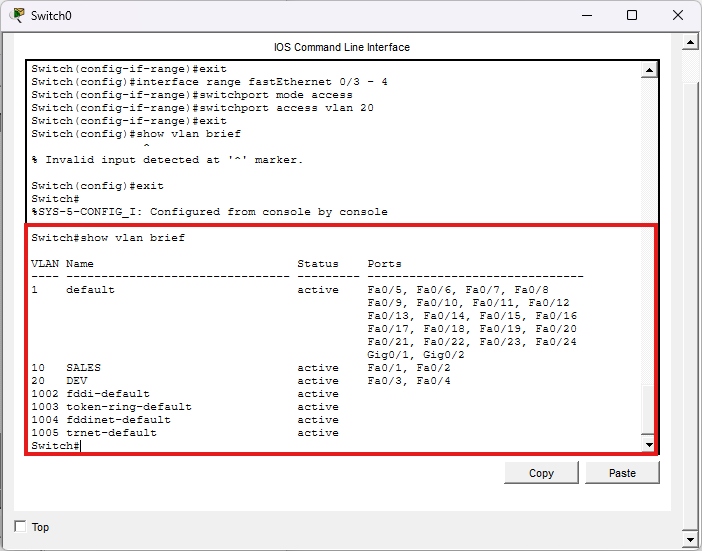
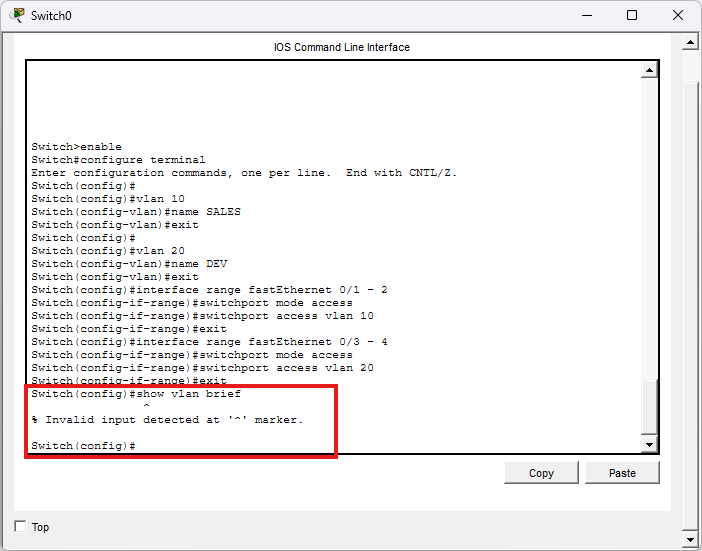
下のように出る場合は、exitと記入してEnterを押してください。
再びshow vlan briefを入力してください。
Pingで動作確認する
VLAN設定後、再度Pingを実行します。
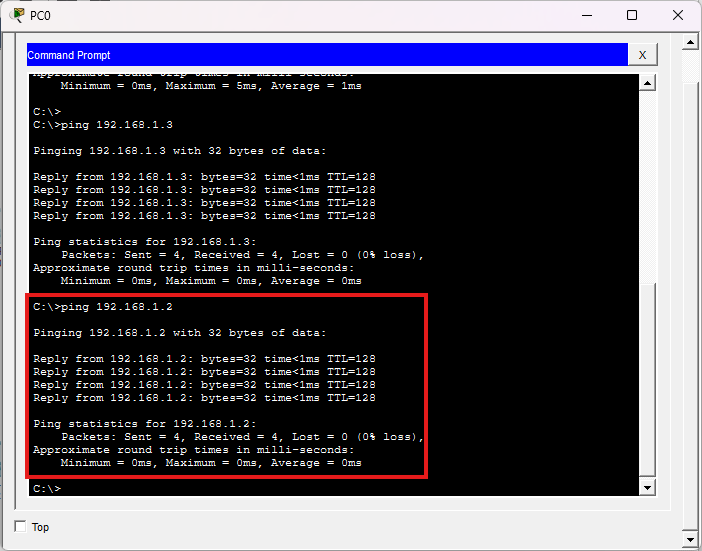
PC0からPC1へ通信
PC0で以下を実行します。
ping 192.168.1.2成功することを確認します。
PC0からPC2へ通信
PC0で以下を実行します。
ping 192.168.1.3失敗することを確認します。
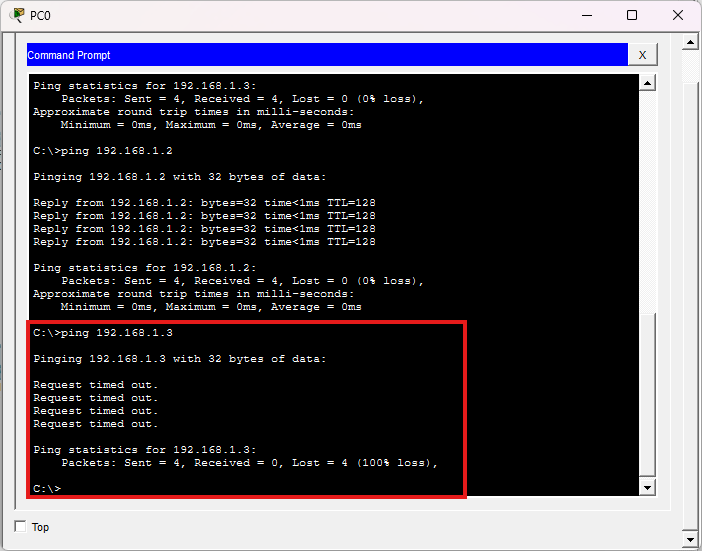

えっ!?さっきまで話せたのに!

VLANでネットワークを分けたので正常な動作です。
壊れたわけじゃないの?

壊れていたら私も困ります。
PC2からPC3へ通信
PC2で以下を実行します。
ping 192.168.1.4成功することを確認します。
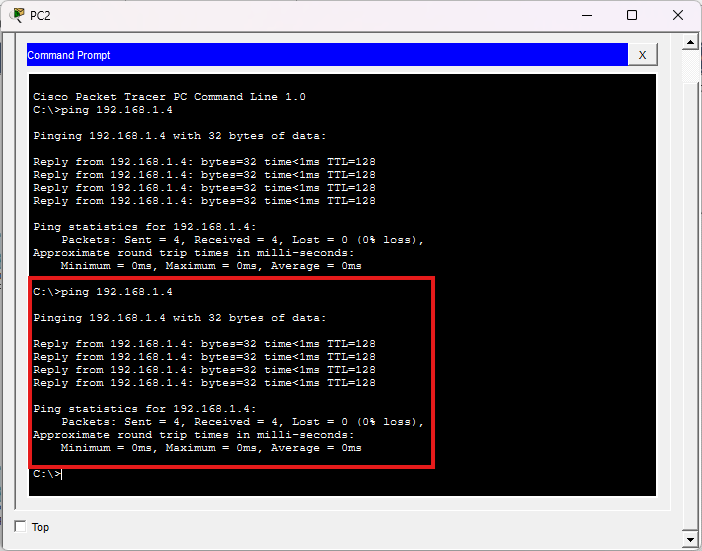
通信結果をまとめると以下のようになります。
| 通信 | 結果 |
|---|---|
| PC0 → 192.168.1.2(PC1) | 成功 |
| PC0 → 192.168.1.3(PC2) | 失敗 |
| PC2 → 192.168.1.4(PC3) | 成功 |
なぜ通信できなくなったのか
VLANを設定すると、同じスイッチに接続していても論理的に別のネットワークとして扱われます。
今回の構成をイメージすると次のようになります。
- VLAN10
- PC0
- PC1
- VLAN20
- PC2
- PC3
そのため、同じVLAN内の通信は可能ですが、異なるVLAN同士はそのままでは通信できません。
異なるVLAN同士を通信させたい場合は、ルーターやレイヤ3スイッチを利用します。
まとめ
今回はPacket TracerでVLANを設定してみました。
- VLAN10とVLAN20を作成した
- ポートをVLANへ割り当てた
- 同じスイッチでも通信を分離できた
- 異なるVLAN同士は通信できないことを確認した
VLANは企業ネットワークでもよく利用される重要な技術です。
次回はVLAN間通信(Router-on-a-Stick)にも挑戦してみましょう。



コメント