
Excelで次のようなデータを分割したいと思ったことはありませんか?
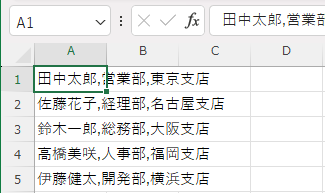
このようなデータを、
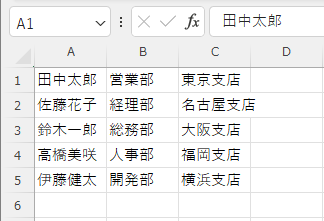
のように分けたいときに便利なのが 区切り位置 機能です。
この記事では、Excel初心者向けに区切り位置の使い方を解説します。
区切り位置とは?
区切り位置とは、1つのセルに入っている文字列を指定した区切り文字で分割する機能です。
例えば、
田中太郎,営業部,東京支店というデータを、
- 氏名
- 部署
- 支店
の3列に分割できます。
関数を使わなくても簡単に分割できるため、初心者にもおすすめです。
今回使用するサンプルデータ
A列に以下のデータを入力します。
田中太郎,営業部,東京支店
佐藤花子,経理部,名古屋支店
鈴木一郎,総務部,大阪支店
高橋美咲,人事部,福岡支店
伊藤健太,開発部,横浜支店
区切り位置を使用する方法
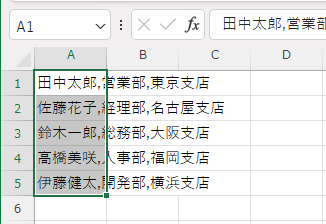
1. 分割したいセルを選択する
A列のデータを選択します。
2. データタブを開く
上部メニューの
データ
をクリックします。

3. 区切り位置をクリック
データツール内にある
区切り位置
をクリックします。

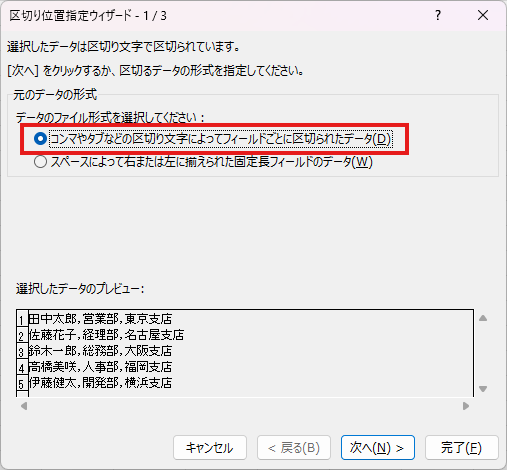
4. 「コンマやタブなどの区切り文字によってフィールドごとに区切られたデータ」を選択
通常は
区切られたデータ
を選択します。
そのまま「次へ」をクリックします。
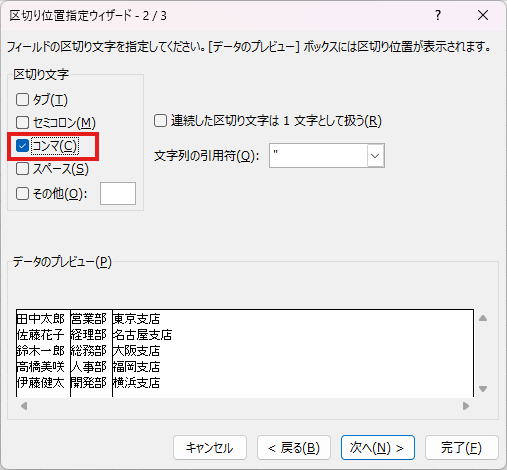
5. 区切り文字を選択
今回のデータはカンマ区切りなので、
☑ コンマ
にチェックを入れます。
6. 完了をクリック
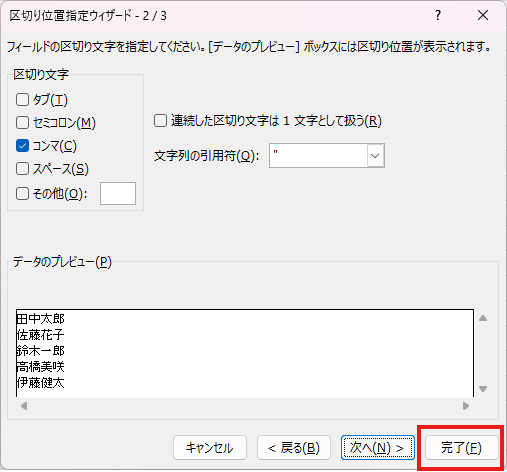
設定を確認したら
完了
をクリックします。
分割結果
次のようにデータが分割されます。
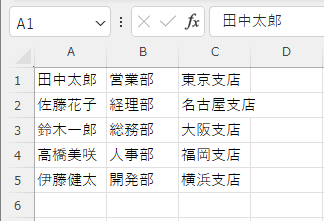
関数を使わなくても簡単に整理できます。
TEXTBEFORE・TEXTAFTERとの違い
最近のExcelでは、
- TEXTBEFORE
- TEXTAFTER
- TEXTSPLIT
などの関数も利用できます。
区切り位置との違いは次の通りです。
| 項目 | 区切り位置 | TEXTAFTERなど |
|---|---|---|
| 一度だけ分割 | 〇 | 〇 |
| 元データ変更時に自動更新 | × | 〇 |
| 関数知識不要 | 〇 | △ |
| 大量データ処理 | 〇 | 〇 |
一度だけ分割したい場合は区切り位置が便利です。
継続的に更新されるデータならTEXTAFTERやTEXTSPLITがおすすめです。
関連記事:


ハク
簡単に分けられた!

セル
楽よね~
まとめ
Excelの区切り位置を使うと、1つのセルに入った文字列を簡単に複数列へ分割できます。
今回のポイントです。
- データタブから区切り位置を開く
- カンマやスペースなどの区切り文字を指定する
- 関数を使わずに分割できる
- 自動更新が必要ならTEXTAFTERやTEXTSPLITも便利
文字列を整理する機会が多い方は、ぜひ活用してみてください。


コメント