
はじめに
CCNAの勉強でCisco Packet Tracerを使い、ルーターのインターフェース設定を行いました。
今回学んだのは次の内容です。
- IPアドレスの設定
- no shutdown
- show ip interface brief
- エラーメッセージの見方
初心者が実際につまずいたポイントも含めてまとめます。
Cisco IOSにはモードがある
最初に戸惑ったのがCisco IOSのモードです。
Router>から始まります。
ここで
conf tを入力するとエラーになります。
理由はまだユーザーEXECモードだからです。
モードの移動は次のようになります。
最初は
「今どこの階層にいるんだろう?」
となりました。
詳しくはこちらの記事をどうぞ

インターフェースを選択する
Packet Tracerでインターフェース設定を行っていきます。
まずは、ルーターとパソコンを設定します。
ルーターは1941がおすすめです。コードはCopper Cross Overです。
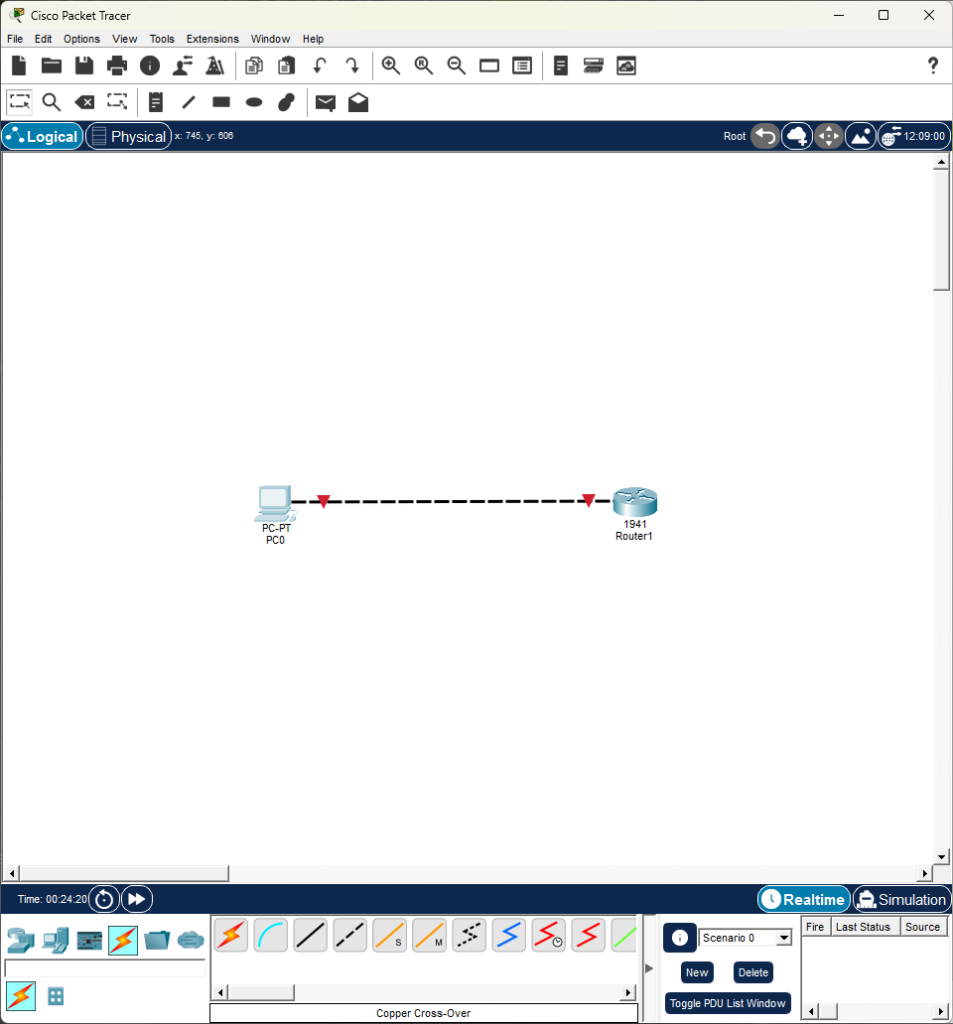
Packet Tracer起動時に表示されるメッセージ
Packet Tracerでルーターを起動すると次のメッセージが表示されます。
Would you like to enter the initial configuration dialog? [yes/no]:日本語にすると
初期設定ウィザードを開始しますか?
という意味です。
yes と no の違い
yes
対話形式で設定を進めます。
ホスト名は?
IPアドレスは?
のように質問に答えながら設定します。
初心者向けではありますが、CCNAではCLIコマンドを学習するためあまり使用しません。
no
初期設定ウィザードをスキップします。
その後
Press RETURN to get started!が表示されます。
Enterキーを押すと
Router>が表示され、CLIで直接設定できます。
CCNA学習ではこちらを使うことが一般的です。
設定モードへ移動します。
enable
configure terminal
インターフェースを選択します。
interface gigabitEthernet0/0すると
Router(config-if)#になります。
| モード | 役割 |
|---|---|
| Router> | ユーザEXEC |
| Router# | 特権EXEC |
| Router(config)# | 設定 |
| Router(config-if)# | インターフェース設定 |
実際にPacket Tracerで設定モードを移行しました。
こちらは短縮形で記入した場合となります。
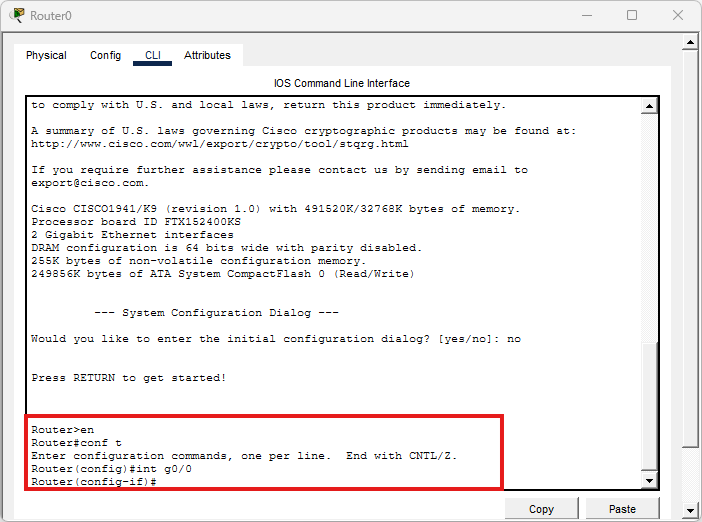
IPアドレスを設定する
今回設定した内容はこちらです。
ip address 192.168.1.1 255.255.255.0成功した場合

最初は間違えて
ip address 192.168.1.1.255.255.255.0と入力してしまいました。
IPアドレスとサブネットマスクの間をドットにしてしまったんですよね。
すると
^マーク付きのエラーが表示されました。
Cisco IOSでは
^が
「このあたりから意味が分かりません」
という位置を教えてくれます。
初心者にはありがたい機能ですね。

no shutdownで有効化する
IPアドレスを設定しただけでは通信できません。
次のコマンドを実行します。
no shutdownすると
%LINK-5-CHANGEDや
%LINEPROTO-5-UPDOWNが表示されました。
これはインターフェースが有効になったことを示しています。

状態確認
確認コマンドはこちらです。
show ip interface briefこちらは
| モード | show ip interface brief |
|---|---|
| Router>(ユーザEXEC) | ✅ 実行できる |
| Router#(特権EXEC) | ✅ 実行できる |
| Router(config)# | ❌ そのままは不可 |
| Router(config-if)# | ❌ そのままは不可 |
のため、endかexitを入力してモードをユーザEXECもしくは特権EXECに変更します。

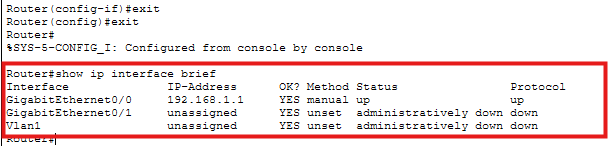
実行結果
Interface              IP-Address
GigabitEthernet0/0     192.168.1.1
今回は
Status    up
Protocol  up
となりました。
正常状態です。
StatusとProtocolの違い
up / up
正常
up
up
administratively down / down
shutdown状態
shutdownを実行した状態です。
down / down
ケーブル未接続
物理的に接続されていない状態です。
up / down
物理接続はあるが通信できない状態
トラブルシューティングでよく見る状態です。
今回覚えたコマンド
enable特権EXECモードへ移動
configure terminal設定モードへ移動
interface gigabitEthernet0/0インターフェース選択
ip address 192.168.1.1 255.255.255.0IPアドレス設定
no shutdown有効化
show ip interface brief状態確認
exit一つ上へ戻る
end特権EXECモードへ戻る
まとめ
今回の学習で分かったことは、
「コマンドを覚えるより、今どのモードにいるかを確認することが大切」
ということでした。
最初は
Router>と
Router#の違いもよく分かりませんでしたが、実際にPacket Tracerで操作すると理解しやすかったです。
CCNAでは実機やPacket Tracerを触りながら学習するのが大切だと感じました。


コメント