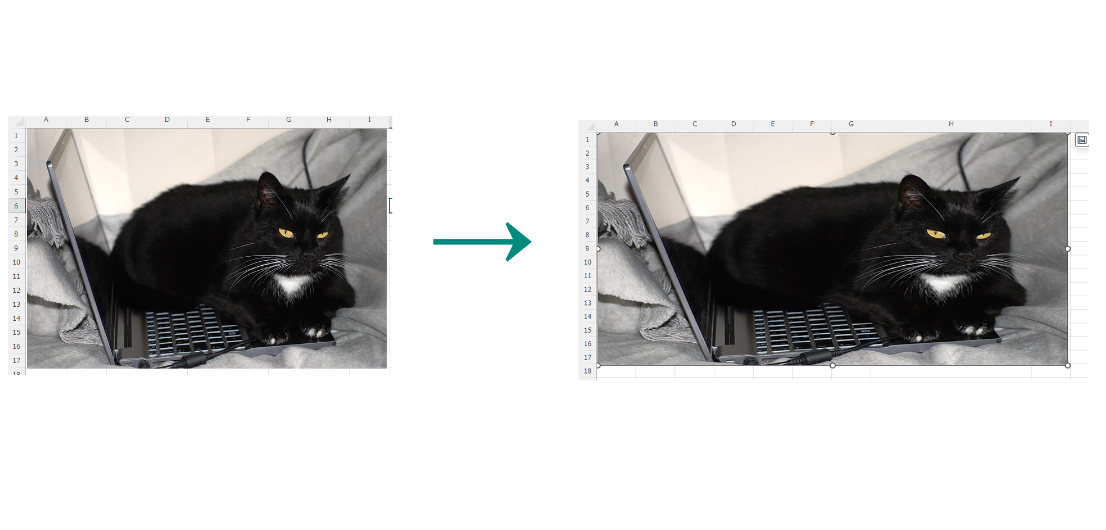
画像を入れた状態でセルの幅を変えると画像や図形の形も変わってしますことありますよね。
変わらないようにする対策を行います。
画像をクリックして選択したら、右クリックをして、図(図形)の書式設定をクリックします。
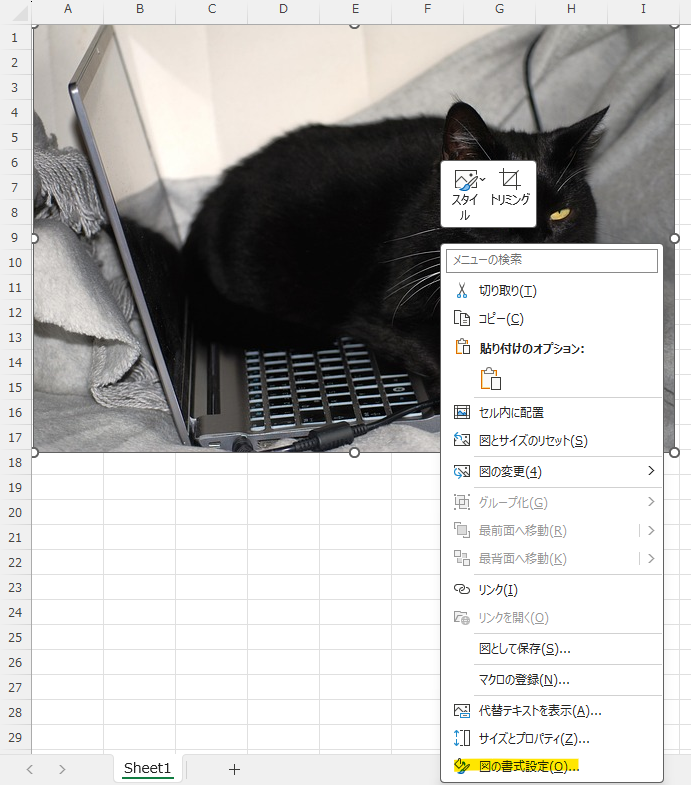
もしくは図の形式タブをクリックして、「オブジェクトの選択と表示」を選択。

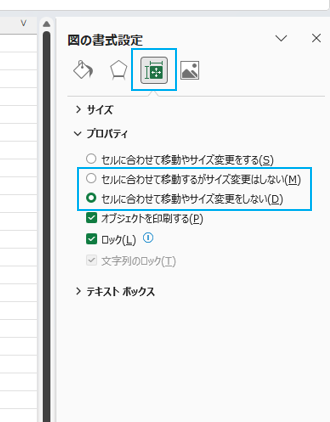
右側に図(図形)の書式設定が出ますので、「サイズとプロパティ」(緑の四角に定規が書かれているような図)をクリックして、「セルに合わせて移動するがサイズ変更はしない」もしくは「セルに合わせて移動やサイズ変更はしない」をクリックするとセルの幅を変えても図(図形)の形が変わらなくなります。
私は、業務上画像の比較のためにたくさんの画像をセルに配置するのですが、セルの大きさを変えると画像の形も変わって困っていました。
この方法を画像をまとめて選択してよく行っています。
まとめて選択の方法はこちらに。
コメント