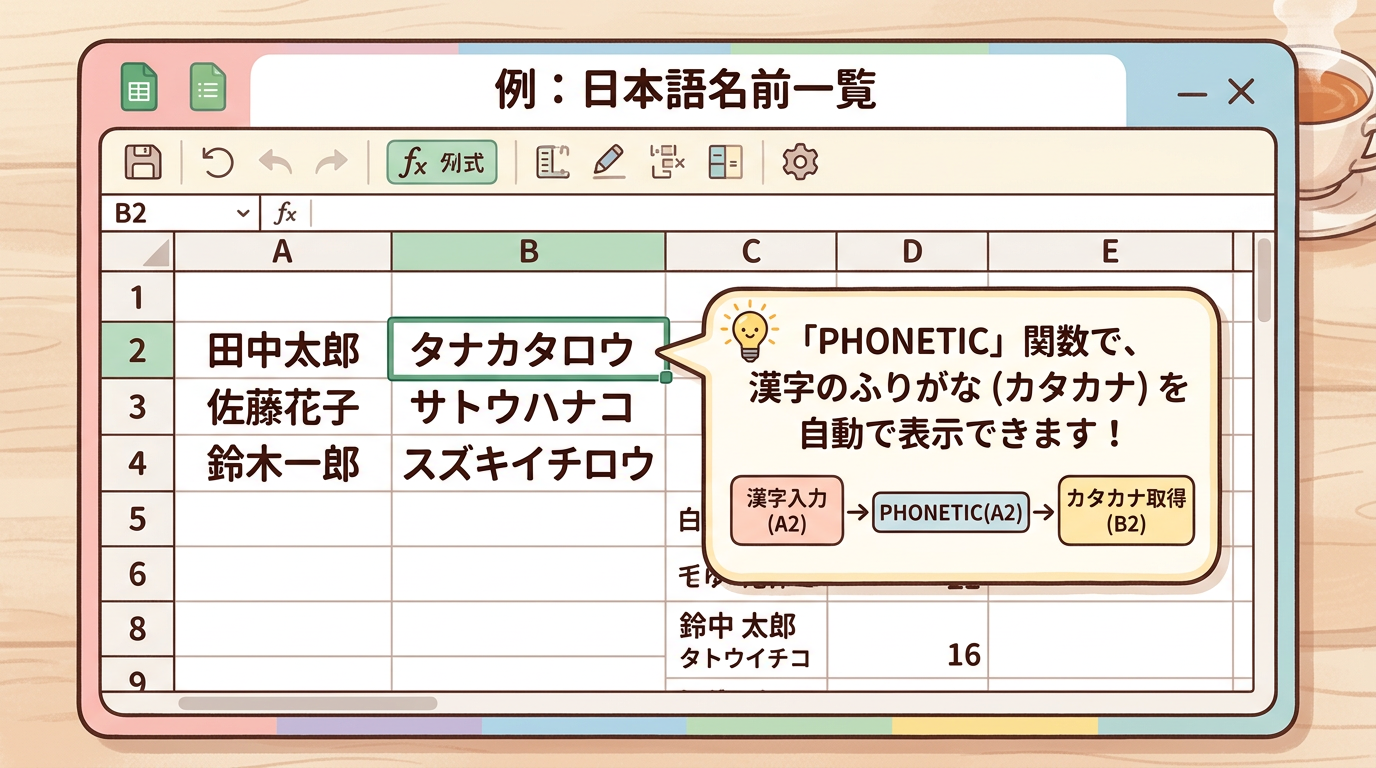
エクセルでカタカナを入れていきたいけど最初はひらがなの入力でめんどくさい。
初めからカタカナを入れる方法とまとめてカタカナに変える方法
カタカナをはじめから入れる方法
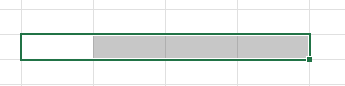
カタカナを入力したいセルを選択します。選択した部分がカタカナで入力できるようになります。
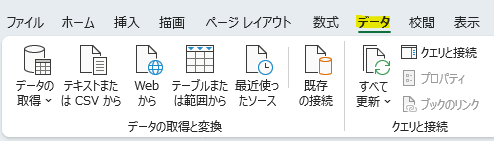
データタブを開きます。
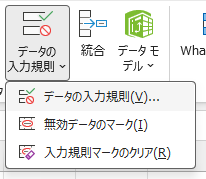
データツールタブの中にありますデータの入力規則をクリックし、データの入力規則をクリック。
データの入力規則が開きますので、日本語入力タブをクリックし、日本語入力のリストから全角カタカナをクリックします。
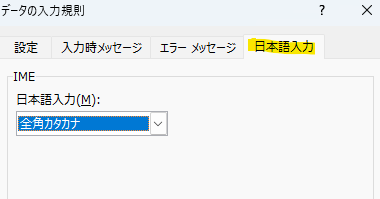
最初からカタカナが入力できるようになります。
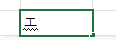
予測変換が出てうまく入力できない場合。予測変換オフ方法
予測変換をオフにします。
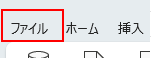
タブのファイルをクリック。
左下にありますオプションをクリック。エクセルによってはその他などに入っているかもしれません。

左の選択肢から詳細設定をクリック。
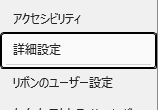
編集オプション部分のオートコンプリートを使用するのチェックを外してOKを押します。
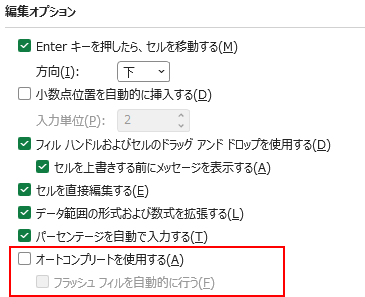
予測変換が出ずにカタカナを楽に入力できるようになります。
まとめてカタカナに変える方法
PHONETIC関数を使うと楽に変換できます。
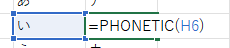
オートフィル機能でまとめて入力できます。画像はひらがなですが漢字からカタカナ変換もできます。
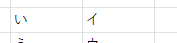
カタカナのセルの位置を変えたいとき
基本情報技術者の模擬問題の答えがカタカナでしたが、本はそのうち売るつもりでしたので汚したくなく、けれどわからなかった問題はチェックしておきたいというときにエクセルに答えを入力すればいいやと思ったときに探した方法です。
めんどくさがりなので極力楽をしたい私のメモです。
コメント