
Excelで、
- 1、2、3…
- No.1、No.2…
- 行番号
のような連続した数字を入力したい時ってありますよね。
ですが初心者の頃は、
「毎回手入力してた……」
という人も多いと思います。
実はExcelには、連番を簡単に入力できる便利機能があります!
今回は初心者向けにわかりやすく解説します。
一番簡単な方法は「オートフィル」
もっともよく使う方法です。
手順
① 最初の数字を入力
まずはセルに「1」を入力します。
次のセルに「2」を入力しましょう。
| A列 |
|---|
| 1 |
| 2 |
② 2つのセルを選択
「1」と「2」が入ったセルをまとめて選択します。
③ 右下をドラッグ
セル右下の小さい四角を下へ引っ張ります。
すると……
| A列 |
|---|
| 1 |
| 2 |
| 3 |
| 4 |
| 5 |
自動で連番になります!

えっ!? 勝手に増えた?

Excelが規則を判断してくれるのよ。
うまく増えない時
たまに、
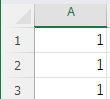
のようにコピーになってしまうことがあります。
これは、最初に1つのセルしか選択していないことが原因です。
「1」「2」の2つを選択してからドラッグしてみましょう。
行数が多い時はダブルクリックも便利
右下の四角をダブルクリックすると、自動で下まで入力されます。
表が長い時に便利です。
行数や列数が決まっているなら「連続データ」も便利
大量の連番を入力したい時は、
「連続データ」機能も便利です。
手順
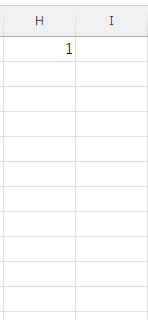
① 最初の数字を入力
まずは開始したい数字を入力します。
例:
② ホームタブの「フィル」をクリック
Excel上部の「ホーム」タブを開きます。
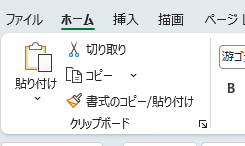
右側にある:
「フィル」
↓
「連続データの作成」
をクリックします。
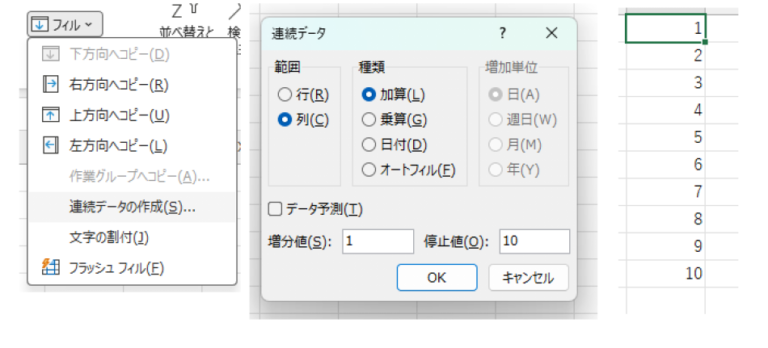
設定例
例えば:
- 範囲:列
- 増分値:1
- 停止値:100
にすると、
1〜100まで自動入力できます。

100まで一気に入った!?

行数が決まっている時に便利よ。
オートフィルとの違い
| 方法 | 向いている場面 |
|---|---|
| オートフィル | 少量の連番 |
| 連続データ | 大量入力 |
| ROW関数 | 自動化したい時 |
ROW関数を使う方法
関数でも連番を作れます。
例えば:
=ROW()
と入力すると、その行番号を表示できます。
例
| 数式 | 結果 |
|---|---|
| =ROW() | 1 |
| =ROW() | 2 |
| =ROW() | 3 |
下へコピーすると、自動で増えていきます。
1から始めたい時
ROW関数は行番号そのままになるため、開始位置によって数字が変わります。
例えば2行目から始めるなら:
=ROW()-1
のように調整できます。
新しいExcelならSEQUENCE関数も便利
Excel 365やExcel 2021以降なら、SEQUENCE関数も使えます。
=SEQUENCE(5)
すると:
| A列 |
|---|
| 1 |
| 2 |
| 3 |
| 4 |
| 5 |
を一気に表示できます。
横方向にも入力できる
ドラッグを横へ行えば、
| A1 | B1 | C1 |
|---|---|---|
| 1 | 2 | 3 |
のように列方向へ増やすこともできます。
まとめ
Excelでは、連続した数字を簡単に入力できます。
特に初心者におすすめなのは「オートフィル」です。
ポイントをまとめると:
- 1と2を入力してドラッグ
- オートフィルで自動連番
- ROW関数でも作れる
- 新しいExcelならSEQUENCE関数も便利
毎回手入力するよりかなり楽になるので、ぜひ使ってみてください!


コメント