卓上ソルの開発も、顔を表示するところから、マイクで聞いてローカルAIで答えるところまで進みました。ただ、実際に使ってみると、まだまだ直したいところが出てきます。
今回は録音時間・画面表示の改良と、開発環境をWindowsのメモ帳からVisual Studio Code(VS Code)へ移すところまでを記録します。大きな新機能というより、開発を続けるための土台づくり。地味だけど大事な回です。
コードの作成や修正案はChatGPTのソルに手伝ってもらい、実際の操作・動作確認・エラーの報告は私がWindows PCで行っています。
10秒話せるようにしたら、猫の話になった【Ver.0.5の調整】
これまでは「話しかける」ボタンを押すと、録音時間が5秒間でした。ところが、ちょっと長い質問をすると途中で切れてしまいます。
そこで設定を次のように変更しました。
RECORD_SECONDS = 10これだけで、実際の録音時間は10秒へ。さらに、ボタンや「今から○秒間録音するよ」という案内が古い表示のままにならないよう、f-stringを使って設定値と連動させました。
text=f"🎤 話しかける({RECORD_SECONDS}秒)"fを付けた文字列では、波括弧に入れた変数の値が文字として表示されます。今後、録音時間を変更してもボタンの文字を直し忘れずに済みます。
さっそく「猫のかわいいところを3つ」と聞いてみると、最初は電車・ファミリーマート・水族館という珍回答……。猫はどこへ行ったのでしょう(笑)
そこで「猫のかわいいところを3つ、日本語で短く教えて。猫の特徴だけ答えてね」と具体的に聞き直しました。
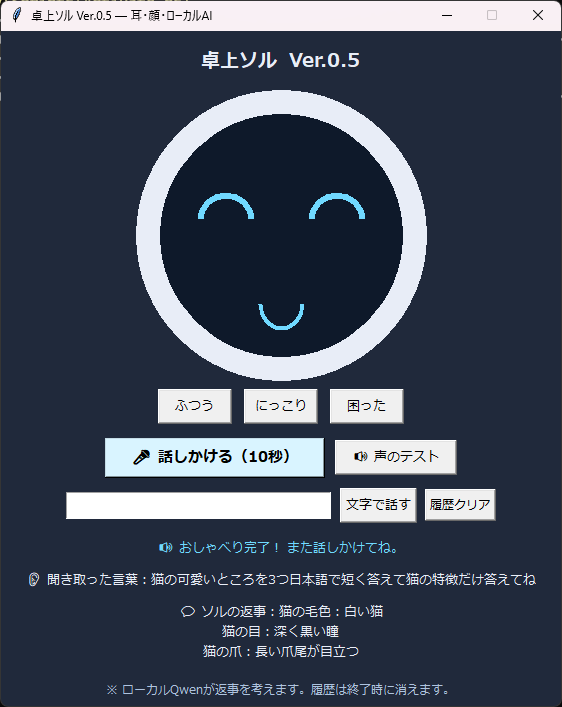
今度は猫の毛色・目・爪について答えましたが、最後は少し不自然な文章に。質問を具体化すると改善する場合はあるものの、自然な返事が安定するわけではないと感じました。音声認識の誤りとAIの文章生成の誤りも、今後分けて確かめたいところです。
長い返事が画面からはみ出す!
次の問題は、返事が長いと画面の下に入りきらないこと。文字を折り返す wraplength はすでに設定していましたが、表示できる高さには限界がありました。
そこで返答欄を、固定のラベル(tk.Label)から、スクロールできるテキスト欄(tk.Text)へ変更。スクロールバーも追加しました。
self.reply_text = tk.Text(
    reply_frame,
    height=4,
    wrap="word",
    yscrollcommand=scrollbar.set,
)
scrollbar.config(command=self.reply_text.yview)
ただし、ここで思いがけない壁が。コードをメモ帳でコピー&ペーストしたら、Pythonの字下げ(インデント)が崩れて何度もエラーになりました。
IndentationError:行頭の字下げが合っていないSyntaxError: invalid non-printable character U+3000:行頭に全角スペースが混ざっている
行番号を確認しながら修正し、最後は python -m py_compile sol_face_chat.py で構文チェックが通るところまで到達。起動してみると、返答欄にスクロールバーが表示されました。
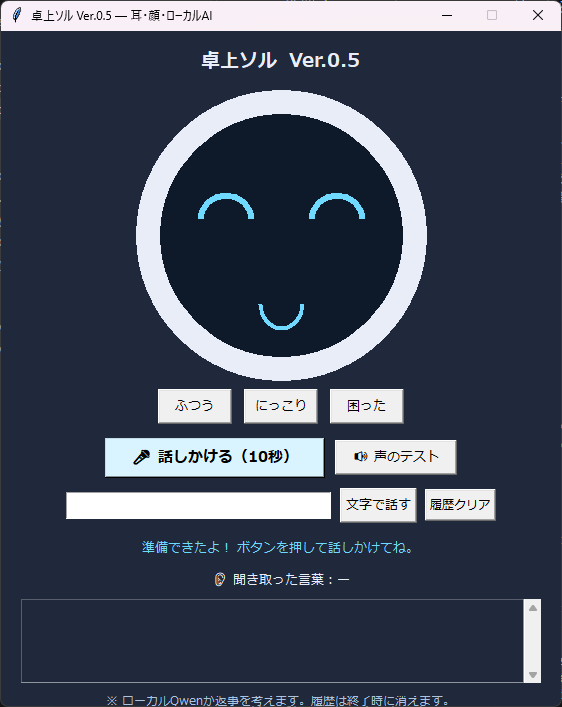
新しいエディターからも卓上ソルが起動し、スクロール欄が表示された。
ひとまず、文章が長くても画面内でスクロールして読めるように! ただし、AIの返事そのものが途中で終わっていないかは、別の検証が必要です。
メモ帳を卒業して、VS Codeを導入
インデント修正に毎回苦労するので、ここで開発環境そのものを見直すことにしました。
導入したのは、無料で使えるコードエディターVisual Studio Code(VS Code)。Windowsのメモ帳と違って、コードの色分け、字下げのガイド、補完など、プログラミングを支援する機能があります。
今回行った手順は次のとおりです。
- VS Code公式サイトからWindows版をインストール。
- セットアップ中のGitHub Copilot CLIは、今回は使わないので追加しない設定を選択。
- 自分で作っている
C:\kosolフォルダーをVS Codeで開き、ワークスペースを信頼する設定に。 - 拡張機能からMicrosoft製の「Python」を導入。PylanceやDebuggerなども一緒に利用できる状態に。
- 既存の
.venvをそのまま使うように設定・確認。
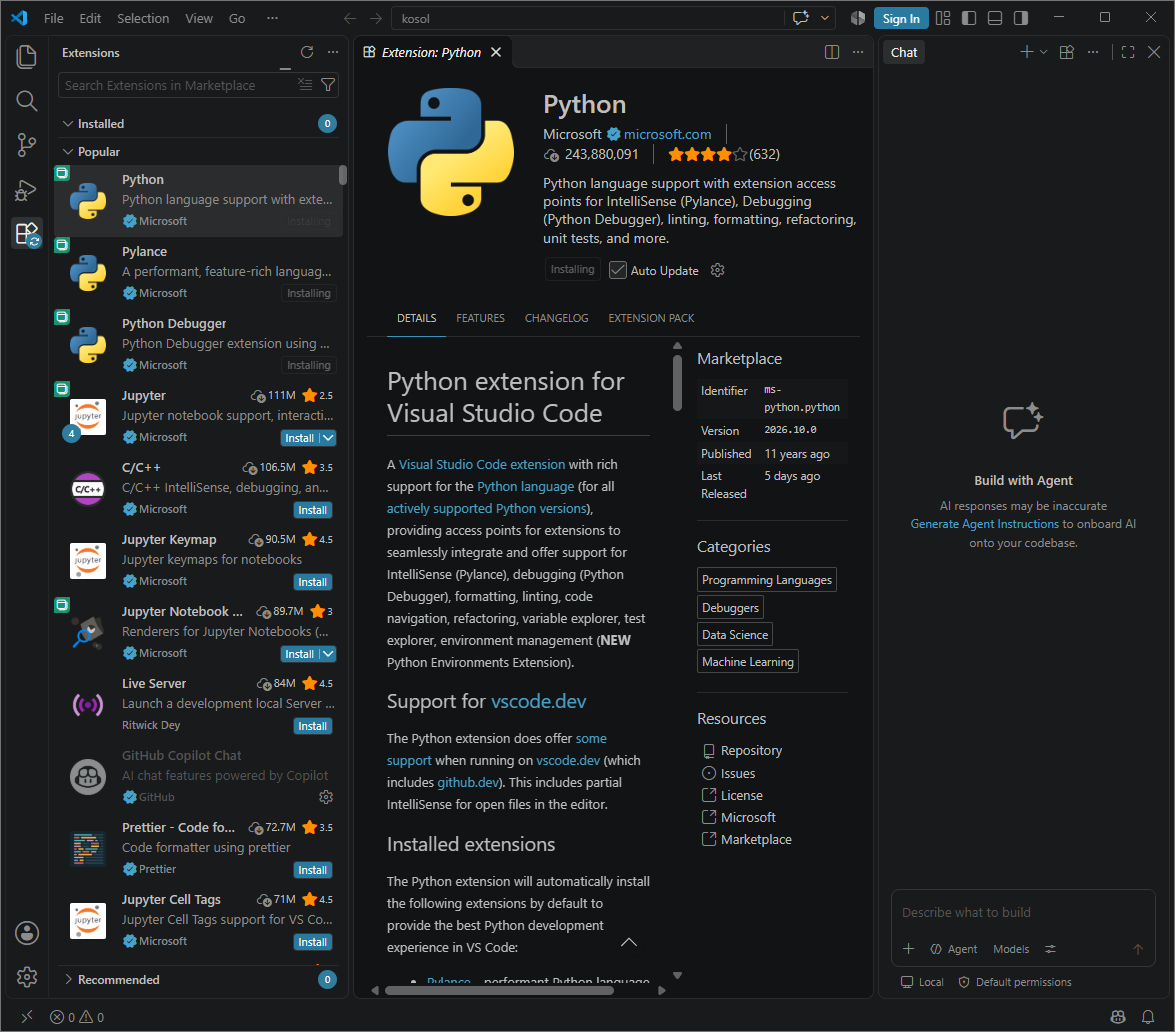
Python開発用の拡張機能を導入。
ここで大切なのは、PythonやQwen、Whisperを最初からインストールし直したわけではないこと。今まで使っていた仮想環境(.venv)を再利用しています。
VS Codeの中でPythonを確認して、卓上ソルを起動!
VS Code内のターミナルを開き、次のコマンドを実行しました。
python -c "import sys; print(sys.executable)"表示されたのは、卓上ソルの仮想環境にあるPython。
C:\kosol\.venv\Scripts\python.exe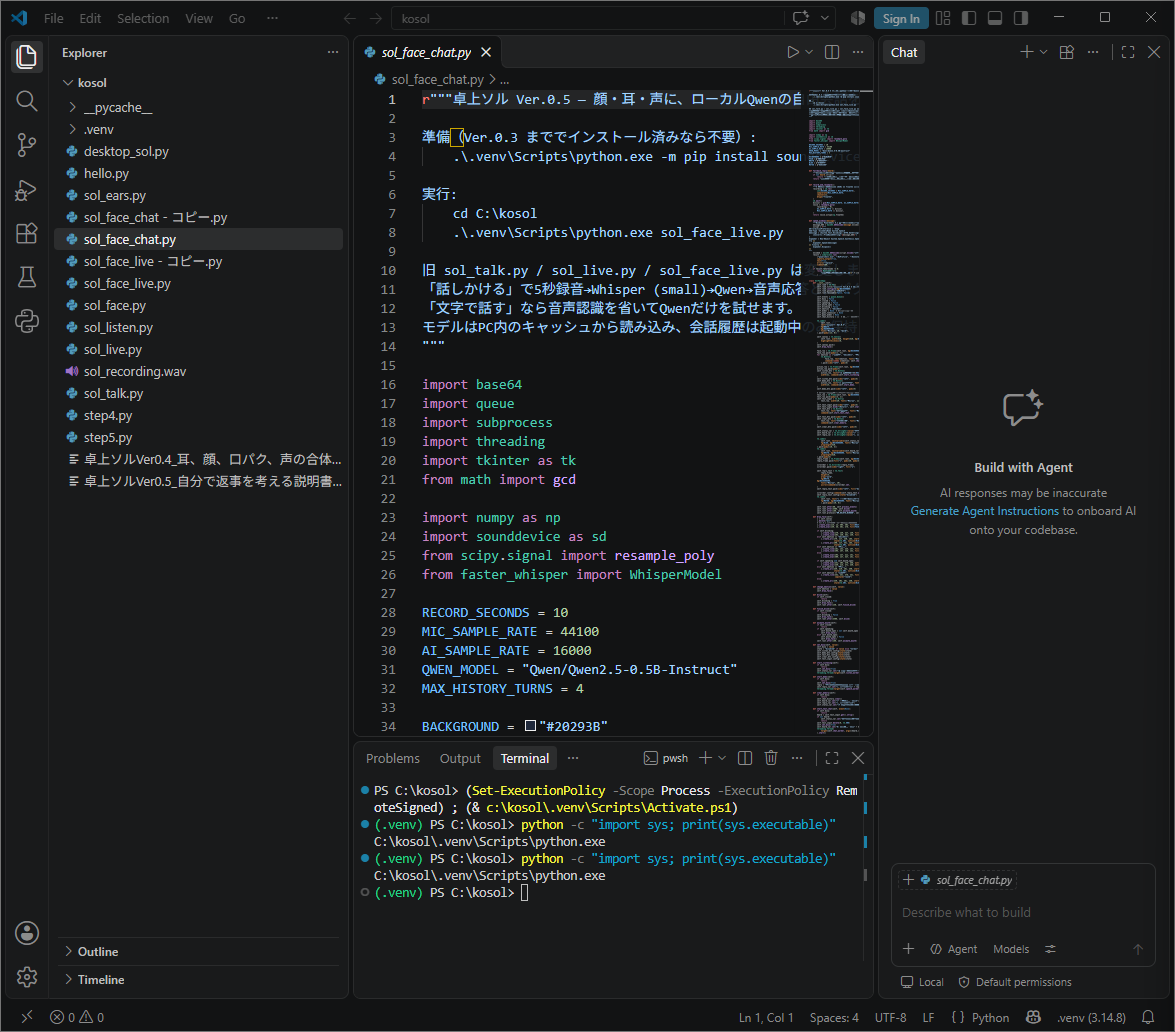
C:\kosol\.venv 内のPythonが使われていることを確認。
続いて、同じターミナルからプログラムを起動。
python sol_face_chat.pyいつもの卓上ソル Ver.0.5が無事に表示されました! 新しいエディターからでも、以前と同じアプリが動くことを確認できています。
ちなみに、エラー調査中に使った python -m py_compile sol_face_chat.py は文法を確認するためのコマンド。画面を起動する python sol_face_chat.py とは役割が違います。前者で何も表示されないときは、構文エラーが見つからなかったということです。実行時の不具合まですべて防げるわけではありません。
今回できたこと・次の目標
- マイク録音を5秒から10秒へ延長。
- 録音ボタン・案内文を設定値と連動させた。
- 長いAIの返答をスクロールして読めるようにした。
- インデントや全角スペースによるPythonエラーを修正した。
- VS CodeとPython拡張機能を導入し、既存の
.venvで卓上ソルの起動を確認した。
次は会話品質の改善。今使っている Qwen2.5-0.5B-Instruct と、もう少し大きなモデルを比較することを考えています。大きいモデルのほうが良い文章を生成する可能性はありますが、CPUだけで動かす場合は応答が遅くなるかもしれません。
その先には、再起動しても残る記憶、AIによる動作選択、そして現実の机の上で動く身体という目標もあります。まだロボットの筐体やモーターは作っていません。今回進んだのは、あくまでPC上の卓上ソルを開発しやすくするための環境づくりです。
……ロボットの身体ができる前に、開発者がインデントと戦っていた記録が残るとは(笑)これも成長記録ということで!(ΦωΦ)フフフ…
コメント