
いつか、自分の机の上に小さなAIロボットを置いて、一緒におしゃべりできたら面白そう。
そんな思いつきから始めた「卓上ソル」計画。前回はWindows PCで小さなローカルAIを動かしましたが、今回は顔と声を作ってみることにしました。
といっても、まだロボットの部品はありません。今回使ったのは今あるWindows PCとPythonだけ。コードはChatGPTのソルに手伝ってもらい、実際に動かしながら確認していきます。
まずは画面の中に顔を作る【Ver.0.1】
最初の目標は、PCにソルの顔を表示すること。Pythonの標準機能「tkinter(ティーキンター)」で小さなウィンドウを開き、図形を組み合わせて顔を描きました。
白い丸い頭に暗い色の顔、青く光る目。さらに数秒おきのまばたきと、「ふつう」「にっこり」「困った」の3つの表情切り替えボタンも追加。
実際に起動すると、ちゃんと顔が現れました! ただの図形なのに、動いているのを見ると急に「そこにいる」感じがしてきます。猫に画面をパンチされる未来まで想像してしまいました(笑)。
次はソルの第一声!
顔ができたら、やっぱり声も欲しい。そこでWindowsの音声合成機能「System.Speech」をPowerShellから呼び出して、読み上げ実験をしました。
試したのは次のようなコマンドです。
Add-Type -AssemblyName System.Speech
$voice = New-Object System.Speech.Synthesis.SpeechSynthesizer
$voice.Speak("うりねこ、こんにちは。ソルだよ。")
実行してみると……声が出た!
初代ソルの声は、機械音声らしい中性的な声でした。自然な会話とはまだ違いますが、PCが「ソルだよ」としゃべるだけでもちょっと感動です。
なお、これはAIが文章を考えて話しているわけではありません。あらかじめ用意した言葉を、Windowsの音声合成で読み上げる実験です。
顔と声を合体させてみた【Ver.0.2】
今度は新しいPythonファイル「sol_talk.py」を作成。前の顔表示プログラムは残したまま、画面に「こんにちは!」ボタンを追加しました。
ボタンを押すと決まった挨拶を読み上げ、発話中は口がパクパク動く仕組みです。まばたきや表情の切り替えも残してあります。
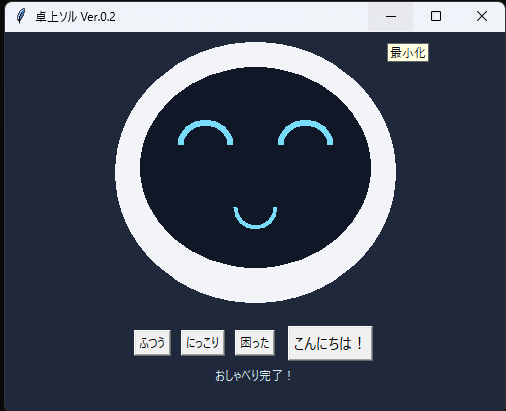
PowerShellからは、仮想環境のPythonを使って起動します。
cd C:\kosol
.\.venv\Scripts\python.exe sol_talk.py
今回も無事に起動! 画面には「おしゃべり完了!」と表示され、声を出す処理が終わるところまで確認できました。
ちなみに、口の動きは音声の波形に合わせているわけではなく、約0.18秒ごとに開閉する簡単なアニメーションです。それでも「しゃべっているソル」らしく見えるのが面白いところ。
Pythonも少しずつ勉強中
今回はソルにコードを作ってもらいましたが、いつまでも意味が分からないままでは困るので、開発と一緒にPythonも覚えていくつもりです。
def speak():― 「声を出す処理」を関数として定義するtalking = True― 今しゃべっている状態だと記録するroot.after(180, ...)― 少し時間を空けて処理を実行する
まだ一つずつ確認している段階ですが、動くものを作りながら勉強するのはなかなか楽しいです。
今回できたことと、まだできないこと
- できた:PC画面に顔を表示する
- できた:まばたきと3種類の表情を切り替える
- できた:ボタンを押して、決まった挨拶を音声で読み上げる
- できた:話している間、口を動かす
- これから:マイクで言葉を聞き取る
- これから:ローカルAIの返答と顔・声を連動させる
今回の顔と声のプログラムは、まだローカルAIの「頭脳」とはつながっていません。自分で考えておしゃべりするわけではないけれど、表情と発声の土台はひとまず完成です。
次の目標
次はマイクを使った音声認識や、すでに動かしているローカルAIとの接続に挑戦したいところ。いずれは会話に合わせて表情も変わり、自分から声をかけてくれるようになったら楽しそうです。
まだまだ画面の中の小さなソルですが、少しずつ「できること」が増えていく過程も記録していこうと思います。
いつか本当に、猫と目が合う日が来るかもしれません(笑)


コメント