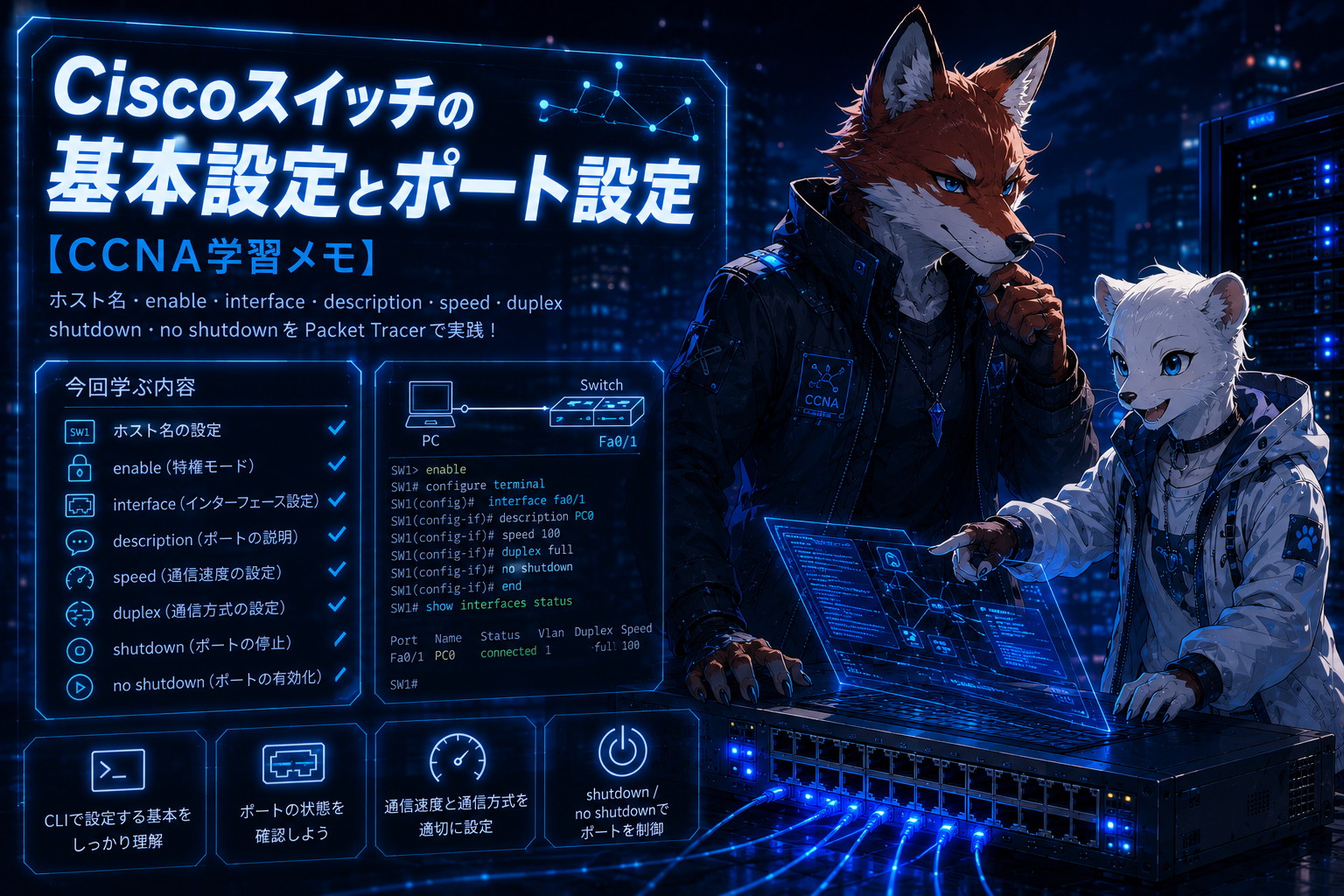
CCNAの学習では、ルーターだけでなくCiscoスイッチの基本設定も重要です。
今回はPacket Tracerを使って、
- ホスト名の変更
- 特権モードへの移動
- インターフェース設定
- description
- speed
- duplex
- shutdown
- no shutdown
まで実際に設定してみます。
今回の構成
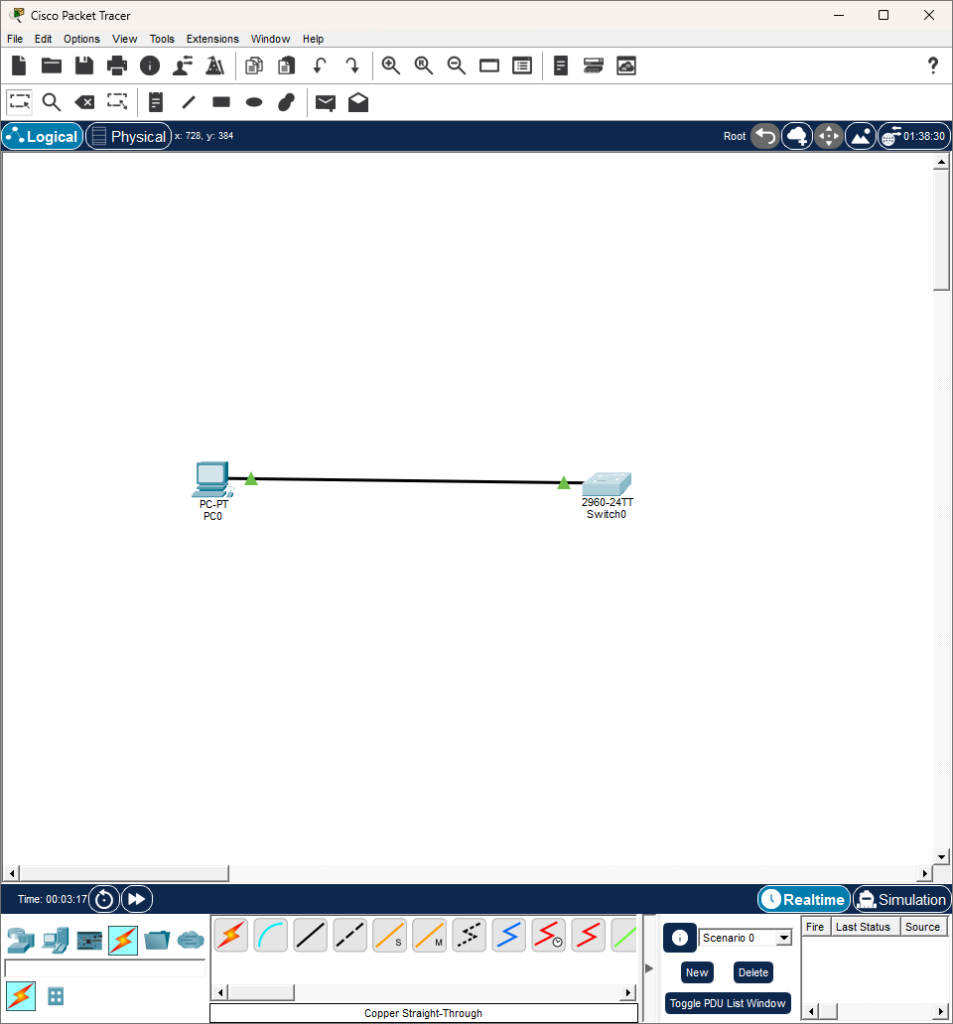
まずはPCとスイッチをストレートケーブルで接続します。
ホスト名を変更する
最初は
Switch>となっています。
特権モードへ移動します。
enableSwitch#続いて設定モードへ。
configure terminalホスト名を変更します。
hostname SW1すると
SW1(config)#になります。
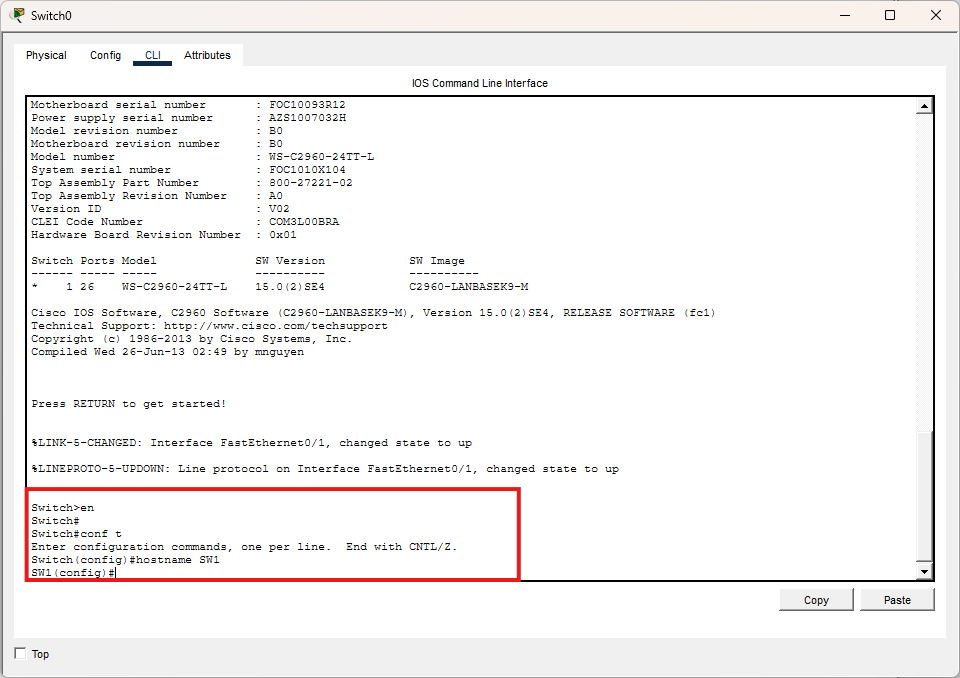
私はミスってエンター余分に押して何も入っていない部分がありますが、問題はありません。
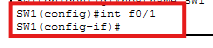
短縮で入れることもできます。
インターフェースを設定する
今回は
FastEthernet0/1
を設定します。
interface f0/1すると
SW1(config-if)#になります。
descriptionを付ける
ポートに名前を付けます。
description PC0あとで
「このポート何に使ってたっけ?」
が分かりやすくなります。
speedを設定する
通信速度を設定できます。
例
speed 100100Mbps
または
speed auto自動設定です。
duplexを設定する
通信方式を設定します。
duplex full全二重通信
または
duplex auto自動設定です。
最近はautoを使うことがほとんどです。
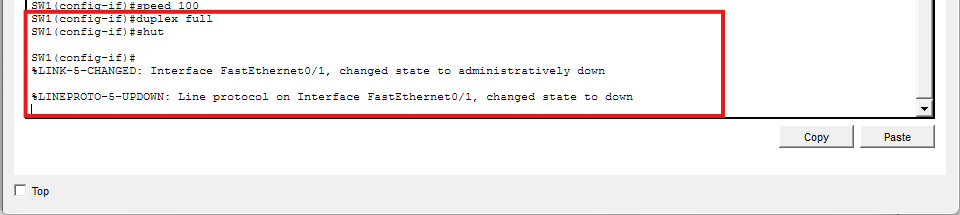
shutdown
ポートを停止します。
shutdownすると
Administratively downになります。
通信はできません。
no shutdown
ポートを有効化します。
no shutdownすると通信できるようになります。

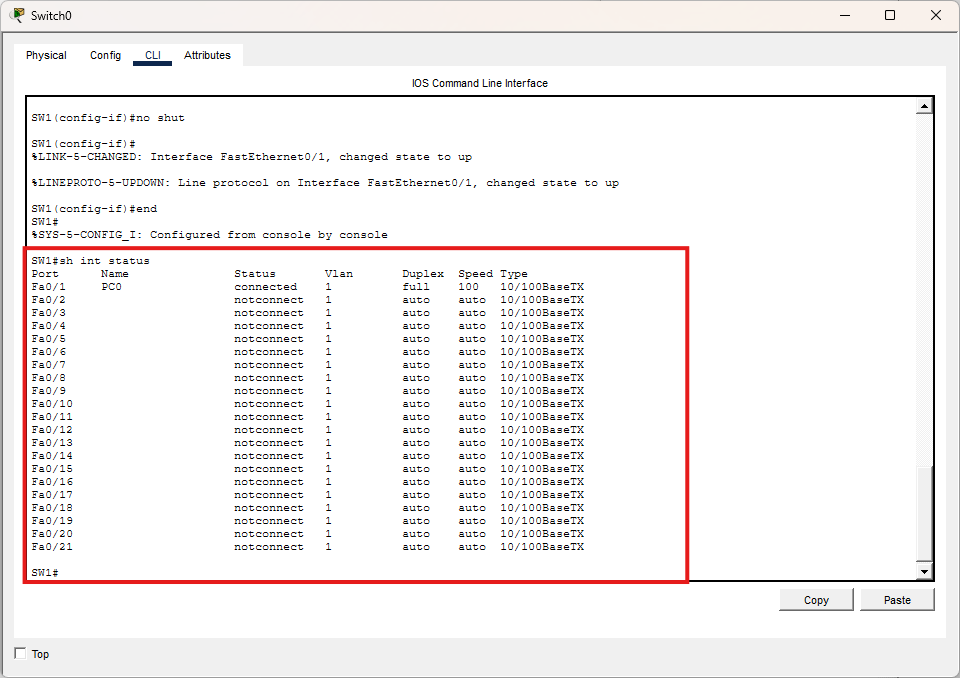
設定を確認する
現在の状態を確認します。特権モード(SW1#)
show interfaces statusまたは
show running-configdescriptionやspeedなども確認できます。
Packet Tracerで試してみよう
おすすめは
① shutdown
↓
PCとのリンクランプが消える
↓
② no shutdown
↓
リンクランプが点灯
この変化を見ることです。
実際に操作すると、shutdownとno shutdownの意味がすぐ理解できます。
まとめ
今回学んだポイントです。
- enableで特権モードへ移動
- configure terminalで設定モードへ
- hostnameでホスト名変更
- interfaceでポート設定
- descriptionでポート名を付ける
- speedで通信速度を設定
- duplexで通信方式を設定
- shutdownで停止
- no shutdownで有効化
なかなか覚えにくいですが、実際に行ってみるとわかることもありますよね。
私は、講義を見てから実際に実機演習を行っていますが手を動かしたほうが何倍もわかります。

コメント