Excelで「価格をまとめて10%上げたい」「一覧の数値を一度に2倍にしたい」とき、セルを1個ずつ計算し直す必要はありません。
便利なのが、「形式を選択して貼り付け」の「乗算」です。倍率を1回コピーするだけで、選んだ数値をまとめて変更できます。
先に結論:空きセルに「1.1」と入力してコピー → 変更したい範囲を選択 → 「形式を選択して貼り付け」 → 「乗算」 → OK。これで数値を一括で1.1倍にできます。
この操作は元の値を直接変更します。最初は練習用の表か、コピーしたファイルで試してください。
一括で掛け算するとどうなる?
例えば、次の価格をまとめて10%増やしたい場合は、「1.1」を掛けます。
| 変更前 | 掛ける数 | 変更後 |
|---|---|---|
| 1,000 | 1.1 | 1,100 |
| 1,500 | 1.1 | 1,650 |
| 2,000 | 1.1 | 2,200 |
商品価格の調整、数量の単位変換、データを1,000倍にそろえる作業などに使えます。
Excelで数値をまとめて掛け算する手順【Windows】
ここでは、数値が入った範囲をまとめて1.1倍にする例で説明します。
1. 空いているセルに「1.1」と入力する
元の表とは別の空いているセルに、掛けたい数「1.1」を入力します。このセルは計算に使うだけなので、作業が終わったら削除して構いません。
2. 倍率のセルをコピーする
「1.1」のセルを選び、Ctrl + Cでコピーします。変更したい数値の列ではなく、倍率のセルをコピーするのがポイントです。
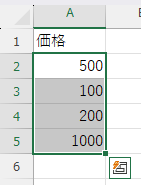
3. 変更したい数値の範囲を選択する
次に、掛け算したい数値が入ったセルをまとめて選びます。見出しや、変更したくないセルを選択範囲に含めないようにしましょう。
4. 「形式を選択して貼り付け」を開く
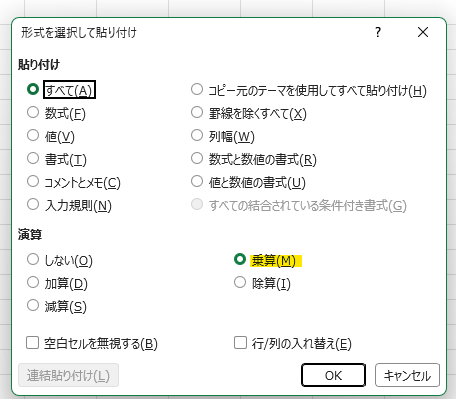
選択した範囲で右クリックし、「形式を選択して貼り付け」を開きます。
Windows版Excelなら、コピー後にCtrl + Alt + Vでもダイアログを開けます。メニューの位置や表示はExcelのバージョンによって少し異なります。
5. 「乗算」を選んでOKを押す
表示されたダイアログの「演算」から「乗算」を選び、OKを押します。必要に応じて「貼り付け」側は「値」を選択すると、倍率のセルの書式を持ち込まずに済みます。
注意:普通のCtrl + Vでは倍率の値をそのまま貼り付けてしまうので、必ず「形式を選択して貼り付け」の演算を使います。
6. 変更後の数値を確認する
例えば1,000は1,100に、2,000は2,200になります。数値が意図した倍率になっているか、いくつかのセルで確認しましょう。
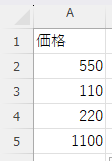
もし違う結果になったら、直後にCtrl + Zで元に戻せます。
何倍にしたい? 倍率の早見表
| やりたいこと | コピーする数 | 選ぶ演算 |
|---|---|---|
| 10%増やす | 1.1 | 乗算 |
| 10%減らす | 0.9 | 乗算 |
| 2倍にする | 2 | 乗算 |
| 半分にする | 0.5 | 乗算 |
| 半分にする | 2 | 除算 |
| 1,000倍にする | 1000 | 乗算 |
「0.5を掛ける」と「0.5で割る」は違います。0.5を掛ければ半分ですが、0.5で割ると2倍になります。半分にしたいときは「0.5で乗算」か「2で除算」を選んでください。
うまくいかないときの確認ポイント
「100円」と入力したセルは計算できる?
「100円」のように文字も含めて入力したセルは、数値ではなく文字列として扱われる場合があります。一方、数値の「100」に表示形式で「円」を付けたセルなら、数値として計算できます。見た目だけで判断せず、セルの内容を確認しましょう。
数式や別のデータが混ざっている場合は?
選択範囲に数式や変更したくないデータがあると、意図しない結果になることがあります。集計表など重要なファイルでは、元ファイルのコピーを保存し、数値だけの範囲で試してから実行すると安心です。
小数点以下の数字が出てきた場合は?
例えば「105」を1.1倍すると「115.5」になります。整数にしたい場合は、表示形式だけで丸めるのか、ROUND関数などで実際の値を丸めるのかを用途に応じて決めましょう。
まとめ:一括掛け算は「倍率をコピーして乗算」
- 倍率の数値を入れたセルをコピーする
- 変更したい数値の範囲を選択する
- 「形式を選択して貼り付け」→「乗算」を選ぶ
- 元データが直接変わるため、作業前にコピーを取る
私自身、データ整理で数値をまとめて1,000倍する必要があったとき、この機能に助けられました。1つずつ入力し直さなくていいだけで、作業がずいぶん楽になります。
Excelの基本操作も復習したい方は、Excelの基礎を初心者向けにまとめた記事もどうぞ。

コメント